
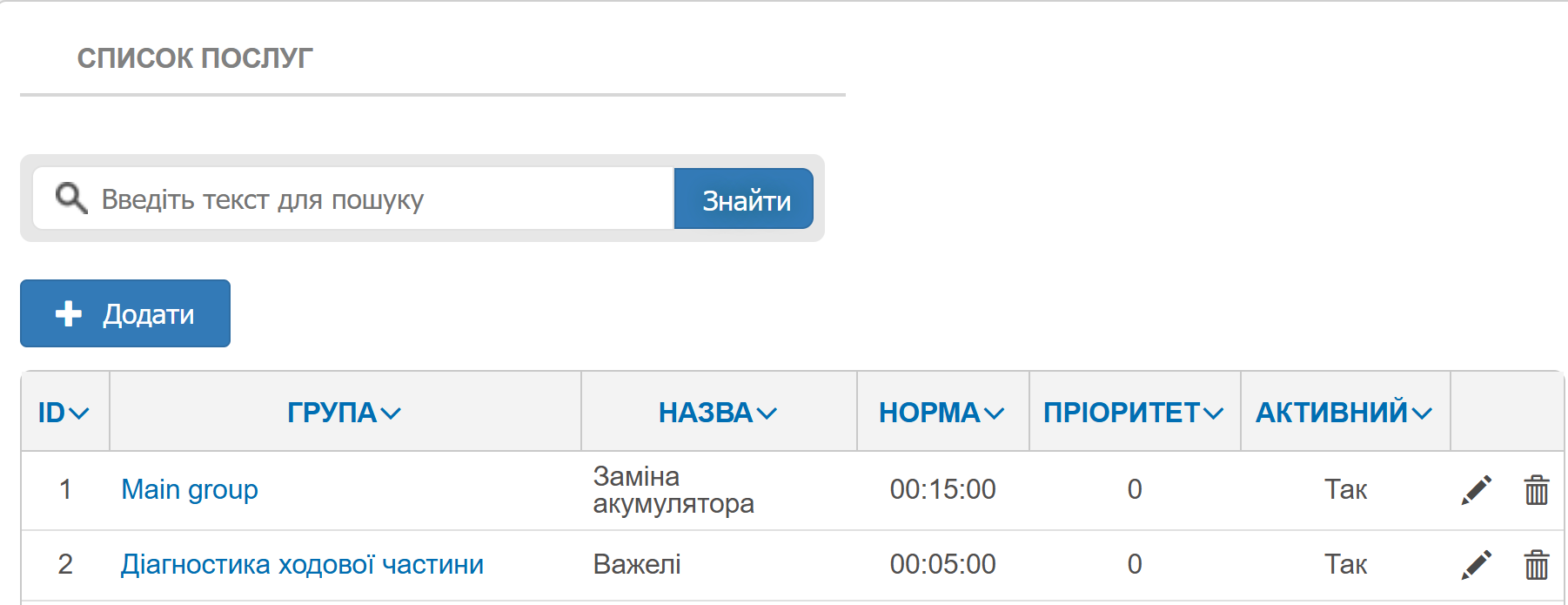
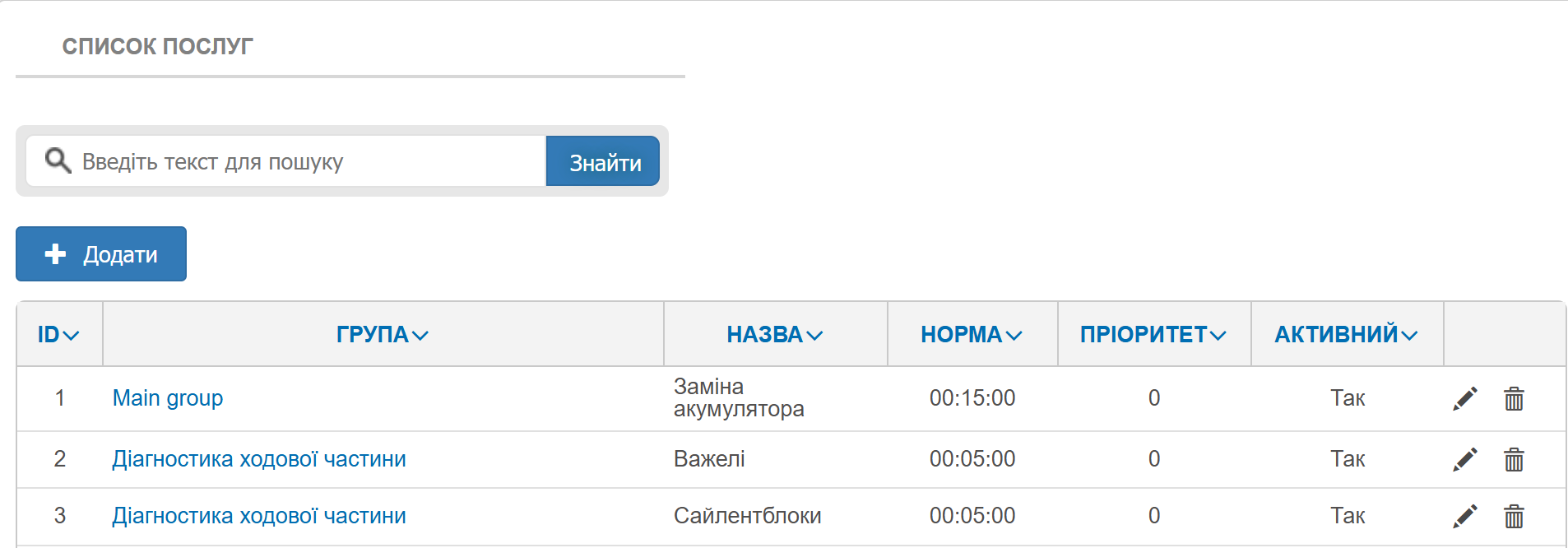
У цьому розділі можна переглянути список усіх наявних послуг або створити нові.
Дії з послугами:
Додавання: щоб додати нову послугу до системи, натисніть кнопку «+ Додати».
Редагування: для зміни параметрів послуги натисніть іконку «Редагувати» (
 ).
).Видалення: для вилучення послуги натисніть іконку «Видалити» (
 ).
).
Ви можете налаштувати кількість відображуваних записів на сторінці (від 10 до 150).
Створювати нові послуги можуть лише користувачі з правами: Адміністратор безпеки, Системний адміністратор або Менеджер.
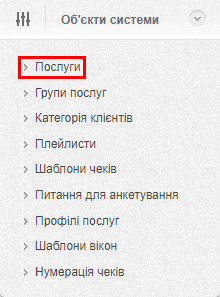
Авторизація та перехід до розділу послуг:
Перейдіть на сайт адміністрування системи управління чергою.
Авторизуйтесь, вказавши Назву організації, Логін та Пароль.
У боковому меню розгорніть вкладку «Об'єкти системи» та оберіть пункт «Послуги».
Ви можете перевірити свій поточний рівень доступу у правому верхньому куті екрана, поруч із іконкою облікового запису.
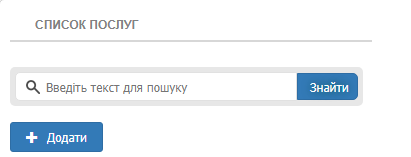
Щоб додати нову послугу, натисніть кнопку «+ Додати» — після цього відкриється форма для заповнення даних.
Форма створення послуги складається з тематичних блоків для введення даних.
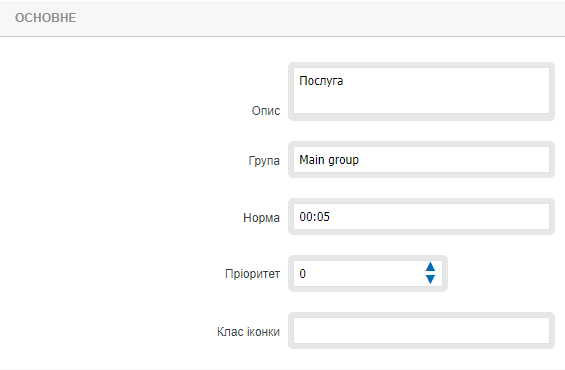
Опис полів форми:
Опис — вкажіть назву послуги, що відображатиметься на терміналі самообслуговування («Точка доступу клієнта») та друкуватиметься на чеках за замовчуванням.
Група — дозволяє прив’язати послугу до певної групи. При натисканні на поле відкриється вікно з ієрархією (деревом) груп. Після вибору потрібної групи вікно можна закрити кнопкою «Esc» або іконкою «Хрестик».
Норма — вкажіть нормативний час виконання операції у форматі ГГ:ХХ (години:хвилини).
Пріоритет — вкажіть рівень пріоритетності послуги в межах організації.
Клас іконки — функціонал знаходиться у розробці (work in progress).
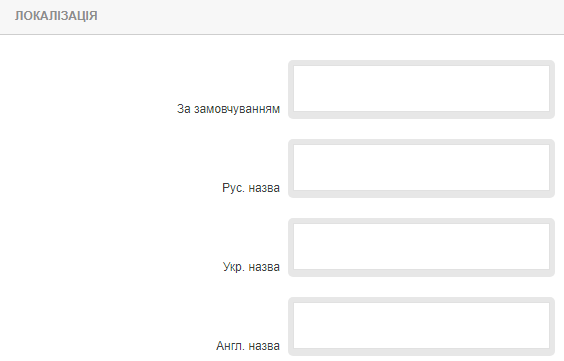
За замовчуванням — назва послуги, яка використовуватиметься системою як основна, якщо для обраної мови локалізації немає окремого перекладу.
Українська назва — відображення назви послуги в усіх елементах системи (інтерфейс термінала, монітори, чеки), якщо встановлено українську локалізацію.
Англійська назва — відображення назви послуги в усіх елементах системи, якщо обрано англійську мову інтерфейсу.
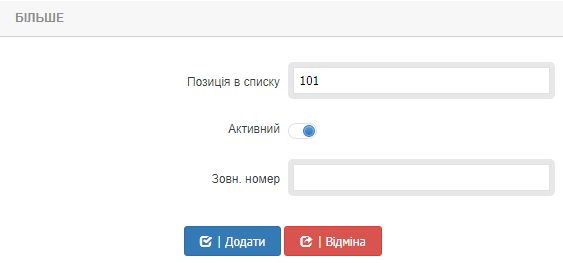
Позиція в списку — вкажіть порядковий номер послуги для її відображення у загальному переліку. Якщо номери кількох послуг збігаються, пріоритетність визначається автоматично за ID операції.
Активний — позначте цей чекбокс, щоб послуга була доступною для вибору в межах організації. Якщо позначку знято, послуга деактивується.
Зовнішній номер — у цьому полі вказується унікальний ідентифікатор послуги для синхронізації зі сторонніми системами або зовнішніми базами даних.
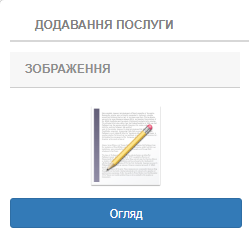
Для кожної послуги можна призначити зображення, яке відображатиметься в інтерфейсі термінала («Точка доступу клієнта»).
Порядок завантаження:
Натисніть кнопку «Огляд» — відкриється вікно вибору файлів.
Виберіть потрібне зображення (підтримуються формати JPEG та PNG) і натисніть «Відкрити».
Важливо: щоб зміни набрали чинності та зображення закріпилося за послугою, обов'язково натисніть кнопку «Зберегти» внизу форми.
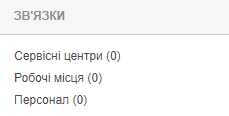
Після збереження нової послуги з’явиться розділ «Зв’язки», де необхідно налаштувати параметри її надання:
Сервісні центри: оберіть зі списку підрозділи, у яких ця послуга буде доступна для клієнтів.
Робочі місця: призначте вікна або кабінети, на яких здійснюватиметься прийом клієнтів за цією послугою.
Персонал: додайте працівників, відповідальних за виконання послуги та обслуговування черги.
Не забудьте натиснути «Зберегти» після завершення налаштування всіх зв'язків, щоб послуга почала коректно відображатися на терміналі.
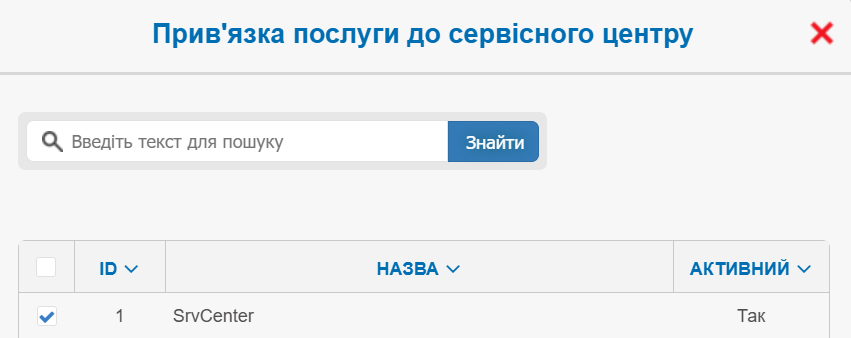
Для активації послуги у конкретному підрозділі встановіть позначку (галочку) навпроти назви відповідного сервісного центру. Ви можете обрати один або кілька центрів одночасно.
Детальну інформацію про налаштування нових підрозділів ви можете знайти за посиланням: Як створити сервісний центр?
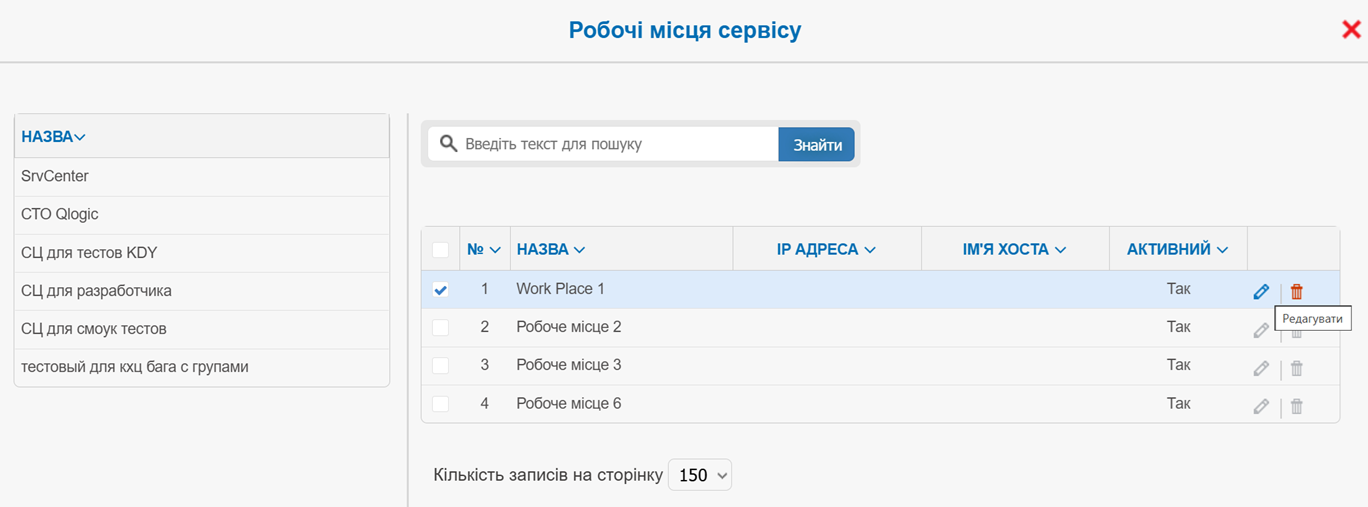
Оберіть потрібний сервісний центр та встановіть позначки (галочки) навпроти робочих місць, де здійснюватиметься прийом клієнтів за цією послугою.
Інструкція з налаштування нових позицій доступна за посиланням: Як створити робочі місця?
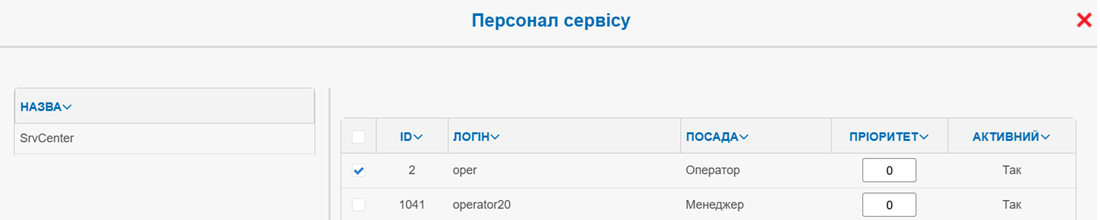
Оберіть потрібний сервісний центр та встановіть позначки (галочки) навпроти працівників, які будуть відповідальними за надання цієї послуги.
Інструкція з реєстрації нових користувачів у системі доступна за посиланням: Як створити обліковий запис?
Права доступу:
Редагувати та видаляти послуги можуть лише користувачі з ролями «Адміністратор безпеки», «Системний адміністратор» або «Менеджер».
Перевірити свій рівень доступу можна у правому верхньому куті екрана, поруч із іконкою вашого облікового запису.
Порядок редагування та видалення послуг:
Авторизація: Увійдіть на сайт адміністрування системи керування чергою. Вкажіть назву вашої організації, логін та пароль.
Навігація: У головному меню розгорніть вкладку «Об'єкти системи» та перейдіть на сторінку «Послуги» (або «Персонал», якщо редагується обліковий запис працівника).
Пошук: У відповідному полі вкажіть ID, Групу або Назву об'єкта та натисніть кнопку «Знайти».
Дії:
Редагування: Натисніть кнопку (
. Відкриється анкета, де можна змінити дані. Процес редагування ідентичний до створення і включає всі раніше описані опції.Видалення: Натисніть кнопку (
), після чого об'єкт буде видалений із системи.