Versions Compared

Key

  • This line was added.
  • This line was removed.
  • Formatting was changed.
Panel
borderStylesolid
title «Групи послуг»
Section
Column

Image Added

Column


Panel
borderStylesolid

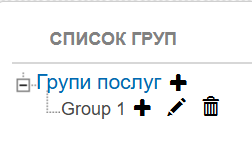
У цьому меню ви можете переглянути перелік наявних груп

Info
В меню послуги ви маєте можливість побачити вже створені позиції

, створити нові або видалити їх.

Створення групи послуг:

  1. Щоб додати нову групу до системи, натисніть кнопку (Image Added).

  2. Після цього відкриється форма створення нової групи.


Info

Створювати групи

, може тільки користувач

можуть лише користувачі з правами: Адміністратор безпеки, Менеджер

,

або Системний адміністратор.

Expand
titleДодавання групи послуг
Infopanel
titleДодавання
Section
Column
width220px
Panel

Image RemovedImage Added

Column
Panel

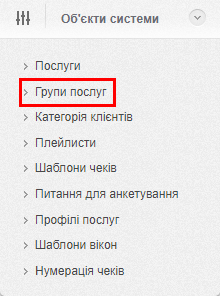
Необхідно зайти на сайт адміністрування системи управління чергою → Ввести ім'я організації → Логін і Пароль для авторизації. Свій рівень доступу можна побачити в правому верхньому куті, поруч з іконкою облікового запису. 

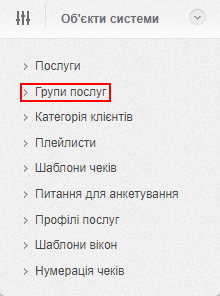
Далі в меню, розгорнути У бічному меню розгорніть вкладку «Об'єкти системи», і перейти на сторінку та перейдіть у розділ «Групи послуг».

Panel
borderStylesolid
Section
Column
width50%400px

Image RemovedImage Added

Column
width50%
Panel

Створення та керування групами:

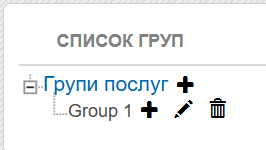
  • Щоб додати нову групу, натисніть кнопку

Panel
Для додавання нової групи необхідно натиснути кнопку «Плюс»
  • (Image Modified)

, після відобразитися вікно
  •  — після цього відкриється форма створення нової групи.

  • Для зміни даних наявної групи натисніть іконку «Редагувати» (Image Added).

  • Щоб видалити групу, натисніть іконку «Видалити» (Image Added).

Panel
Section
Column

panel
Column

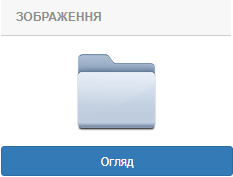
Для

даної

кожної групи необхідно призначити

картинку, яка буде відображатися

зображення, яке відображатиметься в сценарії на

«точці

точці доступу

клієнта»

клієнта.

Для завантаження зображення:

  1. Натисніть

. Далі натискаємо
  1. кнопку «Огляд» відкриється вікно вибору

зображення
  1. файлів.

Вибравши зображення 
  1. Виберіть потрібний файл (підтримуються формати

jpeg, png) необхідно натиснути
  1. JPEG та PNG) і натисніть кнопку «Відкрити».

  2. Після

чого картинка буде збережена для даної групи
  1. цього зображення буде збережене для вибраної групи.

Panel
Section
Column
width500px

Image Added

Column
Panel
borderStylesolid
titleБлок основне
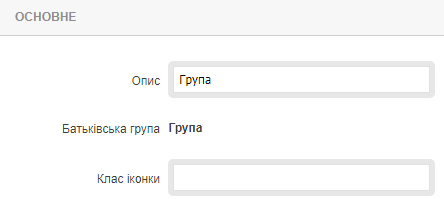
  • Опис — поле для введення назви нової групи.

  • Батьківська група — інформаційне поле, що вказує на групу вищого рівня, до якої належить нова група.

  • Клас іконки — поле для введення CSS-коду іконки.

Panel
borderStylesolid
Section
Column
width500px

Image Added

Column
Panel
borderStylesolid
titleБлок «Локалізація»

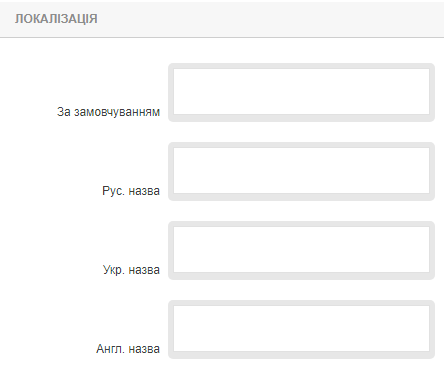
 У блоці «Локалізація» необхідно вказати назву групи тими мовами, що використовуються в сервісному центрі. Ці назви відображатимуться на терміналі реєстрації клієнтів відповідно до вибраної мови інтерфейсу.

panel
Panel
borderStylesolid
Section
Column
width500px

Image Added

Column
Panel
titleБлок «Додатково»

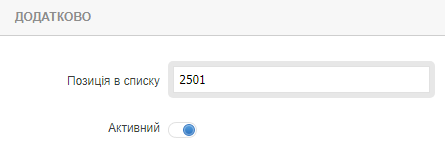
Позиція в списку — порядковий номер групи у списку. За замовчуванням система автоматично присвоює наступне вільне число.

Panel
borderStylesolid
Section
Column
width500px

Image Added

Column
Panel
borderStylesolid
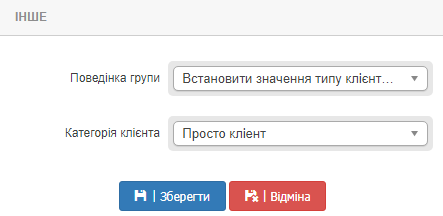
titleБлок «Інше»

У цьому блоці можна налаштувати параметри поведінки групи. Наприклад, вибрати тип клієнта, для якого буде доступна ця група послуг.

Інші додаткові налаштування заповнюються за потреби.