...
...
...
...
...
...
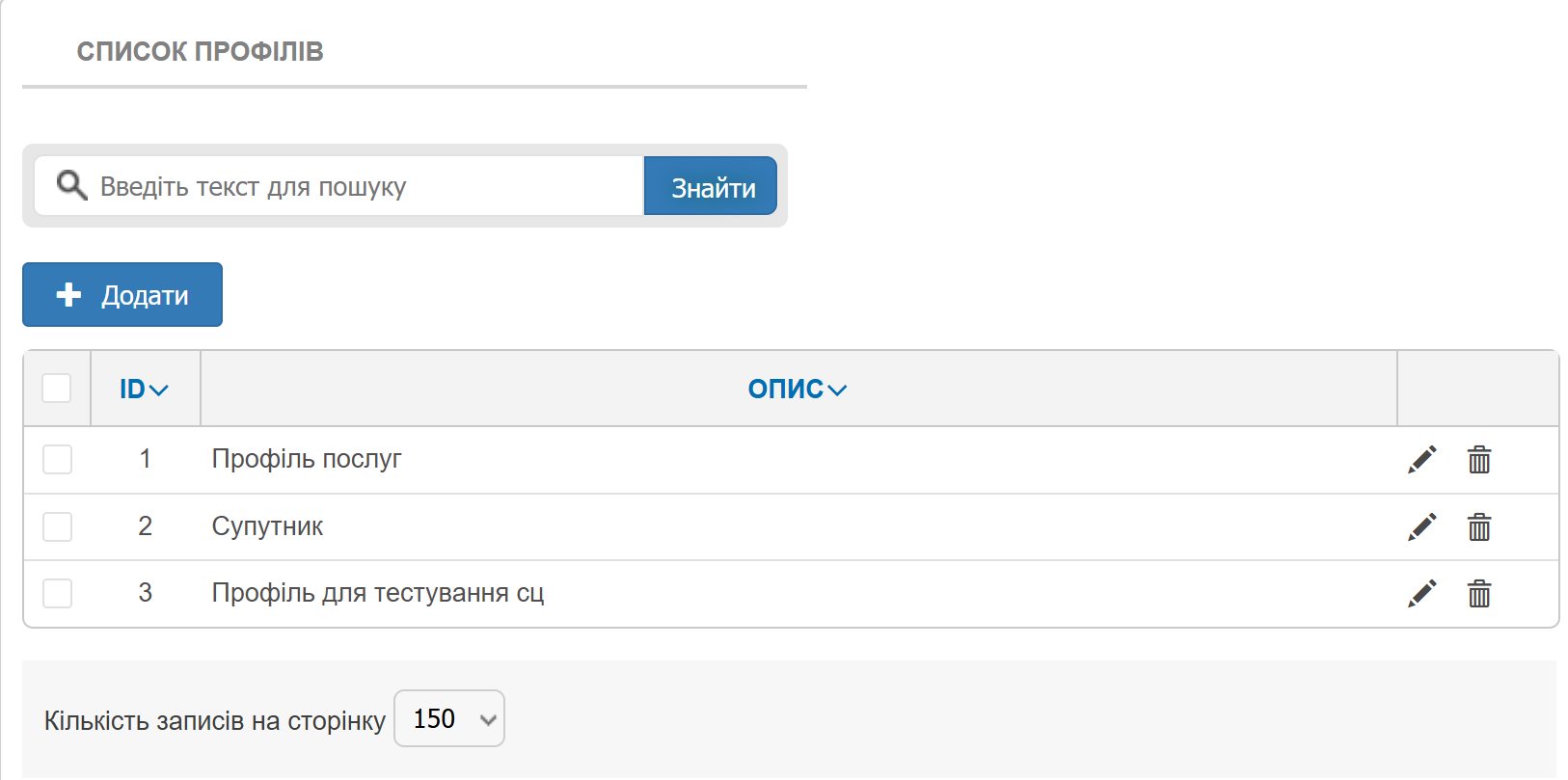 Image Added Image Added
|
|
|
...
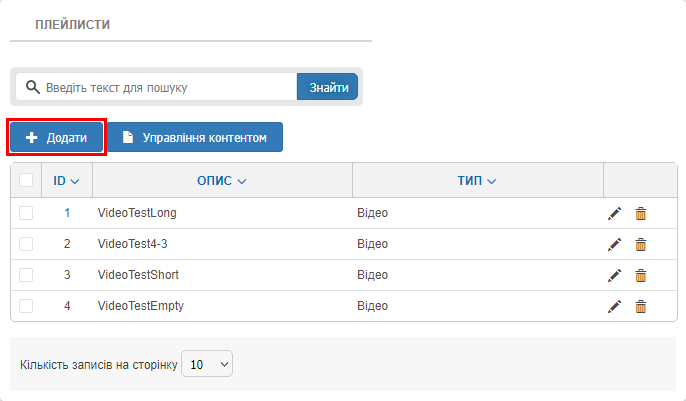 Image Removed
...
Додавання Профілі послуг
Тут можна передивитись існуючі Профілі послуг, або створити нові
Щоб додати новий профілі послуг до системи.
Натисніть кнопку
 Image Removed
Створення нового профілі послуг, можуть тільки користувачі з правами адміністратора безпеки і адміністратора
Також тут можна редагувати ( Image Removed) або видалити (
 Image Removed)
Цей розділ дозволяє створювати окремі списки послуг для формування унікальної структури меню на конкретних терміналах (точках реєстрації відвідувачів). Основні можливості: Перегляд та пошук: ви можете переглянути існуючі профілі або створити нові. Додавання: щоб додати новий профіль до системи, натисніть кнопку «+ Додати». Керування: існуючі записи можна редагувати ( Image Added) або видаляти (Image Added). Image Added) або видаляти (Image Added). Налаштування відображення: ви можете встановити кількість записів у списку на одній сторінці (від 10 до 150).
| Info |
|---|
Створювати нові профілі можуть лише користувачі з правами Адміністратор безпеки або Системний адміністратор. |
|
|
|
...
...
...
...
...
| Panel |
|---|
 На стартовій сторінці відображається список всіх профілі послуг На стартовій сторінці відображається список всіх профілі послуг
|
...
| Column |
|---|
| 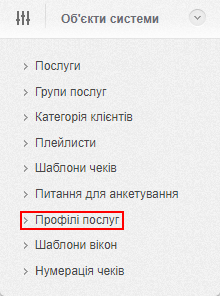 Image Added Image Added
|
|
|
|
...
...
|
|---|
Авторизація та навігація: Вхід у систему: перейдіть на сайт адміністрування системи
|
|
|
|
|
...
керування чергою. Вкажіть назву вашої організації, логін та пароль для авторизації. Перевірка прав: ваш рівень доступу відображається у правому верхньому куті екрана, поруч із іконкою облікового запису.
|
|
|
|
|
...
Перехід до розділу: у головному меню розгорніть
|
|
|
|
|
...
вкладку «Об'єкти системи»
|
|
|
|
|
...
та оберіть сторінку «Профілі послуг».
|
| Panel |
|---|
| Section |
|---|
| Column |
|---|
| 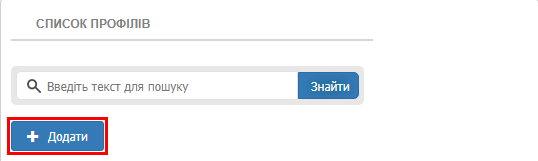 Image Modified Image Modified
|
| Column |
|---|
| | Panel |
|---|
Для додавання нового |
|
|
|
|
|
|
|
...
профілю послуг необхідно натиснути кнопку |
|
|
|
|
|
|
|
...
...
чого відобразиться форма для створення нового |
|
|
|
|
|
|
|
...
| Panel |
|---|
| | Section |
|---|
| Column |
|---|
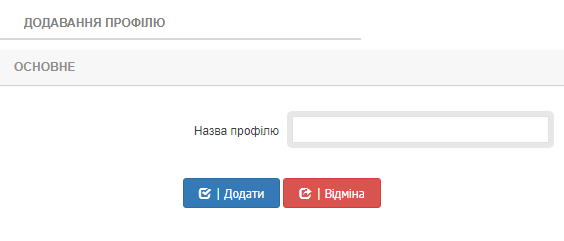 Image Added Image Added
|
|
|
|
|
...
...
| Назва профілю: у цьому полі необхідно вказати назву для нового Профілю послуг. Для завершення дії натисніть кнопку «Додати» або «Відміна», щоб скасувати внесення змін та закрити форму. |
|
|
|
| Panel |
|---|
| | Section |
|---|
| Column |
|---|
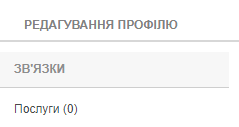 Image Added Image Added
|
| Column |
|---|
У блоці «Зв’язки» натисніть на вкладку «Послуги», щоб обрати та додати конкретні послуги до цього Профілю. |
|
|
| Panel |
|---|
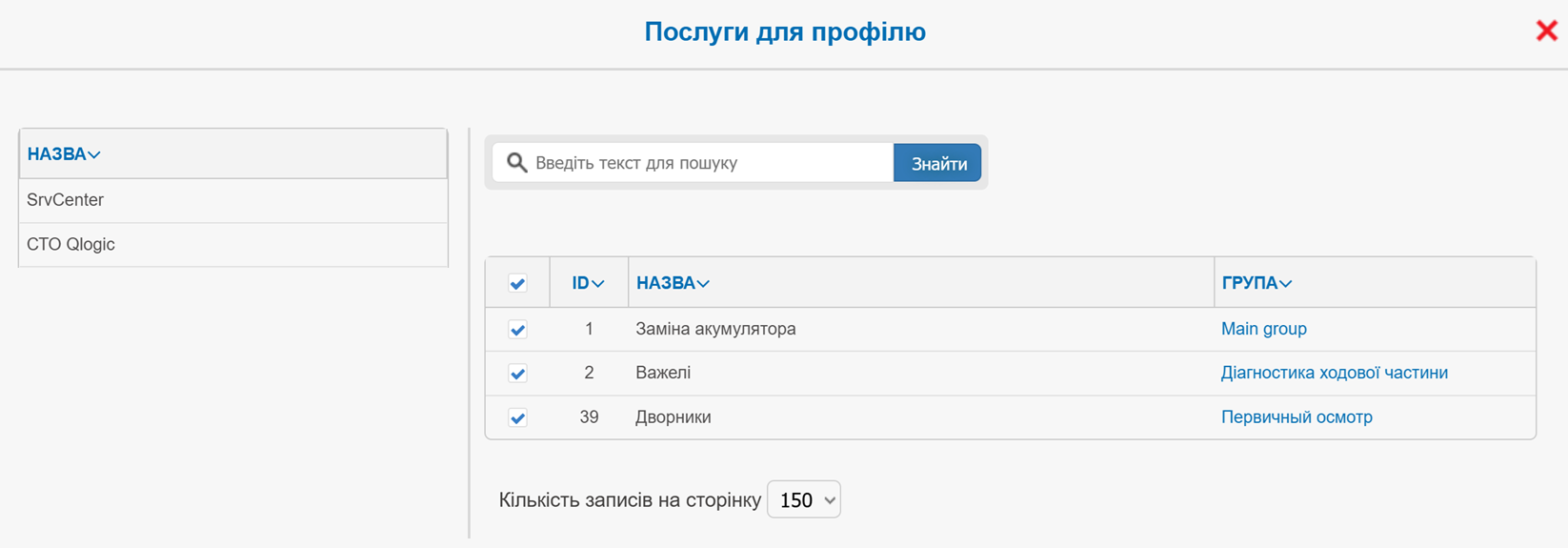 Image Added Image Added
|
| Info |
|---|
Блок «Назва» (розташований ліворуч на зображенні): містить перелік доступних сервісних центрів. Після вибору конкретного центру у формі відобразиться список послуг, закріплених за обраною локацією. Детальніше про налаштування нових пунктів дивіться у розділі: Створення нової послуги. |
|
|
...
...
...
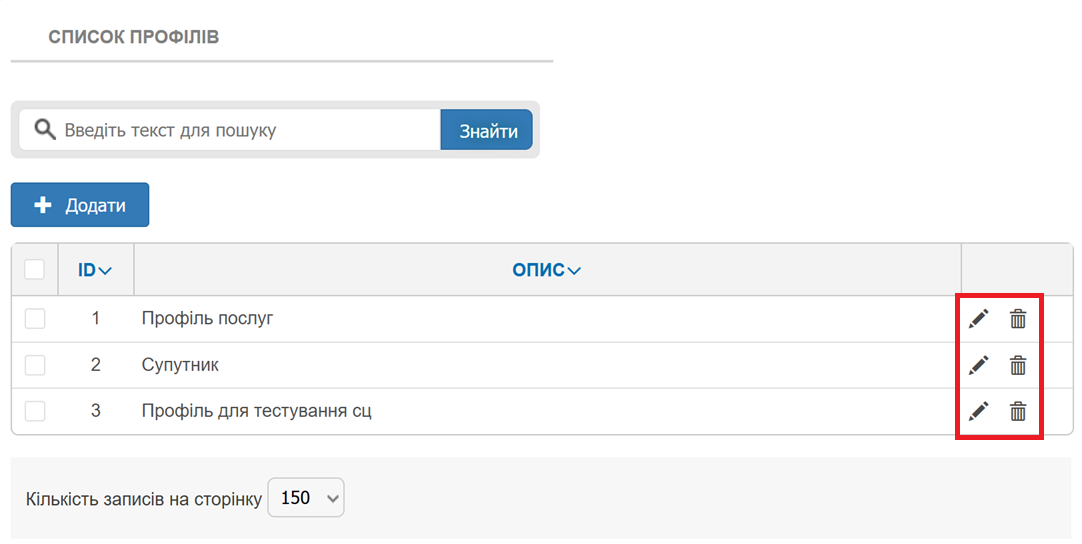 Image Added Image Added
|
|
|
...
Редагувати та видаляти Профілі послуг, можуть тільки користувачі з правами адміністратора безпеки і адміністратора. Свій рівень доступу можна побачити в правому верхньому куті, поруч з іконкою облікового запису.
Необхідно зайти на сайт адміністрування системи управління чергою → Ввести ім'я організації → Логін і Пароль для авторизації.
Далі в меню, розгорнути вкладку «Об'єкти системи», і перейти на розташування.
Для редагування та видалення Профілі послуг необхідно, в полі «Пошук» вказати назву або ID та натиснути кнопку «пошук», далі натиснути кнопку «Олівець» ( Image Removed) для редагування. Для видаляння Профілі послуг натиснути кнопку «Смітник» (
 Image Removed) після анкета буде видалена.
Редагування відбувається за аналогією створення профілі послуг і включає в себе всі вище зазначенні опції.
|
|---|
| Note |
|---|
Права доступу та авторизація: Авторизація: увійдіть на сайт адміністрування системи керування чергою, вказавши назву організації, логін та пароль. Права доступу: редагувати та видаляти профілі послуг можуть лише користувачі з ролями «Адміністратор безпеки» або «Системний адміністратор». Перевірка ролі: ваш рівень доступу відображається у правому верхньому куті екрана, поруч із іконкою облікового запису.
|
| Info |
|---|
Навігація та керування: Перехід до розділу: у головному меню розгорніть вкладку «Об'єкти системи» та виберіть пункт «Розташування». Пошук: щоб знайти потрібний профіль, у полі «Пошук» вкажіть його назву або ID та натисніть кнопку пошуку. Дії: Редагування: натисніть кнопку (Image Added). Процес редагування ідентичний до створення і включає всі раніше описані опції у формі. Видалення: натисніть кнопку (Image Added), після чого запис буде видалено.
|
|
|
|
| Panel |
|---|
|
| Note |
|---|
| Цей ID використовується під час налаштування панелі термінала в QMotionBoard. |
|
...
