| Panel |
|---|
| borderStyle | solid |
|---|
| title | Облікові записи |
|---|
|
|
...
| 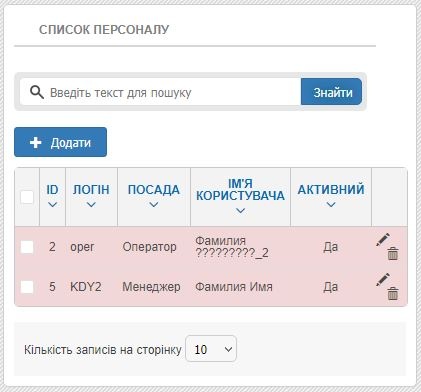 Image Modified Image Modified
|
|
|
...
...
переглянути всі існуючі облікові записи або створити |
|
|
|
...
...
новий обліковий запис до системи |
|
|
|
...
, натисніть кнопку + Додати.  Image Modified Image Modified |
|
|
|
...
Тільки користувачі з правами адміністратора безпеки |
|
|
|
...
Також тут можна редагувати ( Image Removed) або видалити ()
Та кількість записів на сторінку від 10 до 150
, системного адміністратора можуть: Менеджер може тільки: - редагувати наявні (
 Image Added) Image Added)
Кількість записів на сторінці можна обрати внизу таблиці — доступні значення від 10 до 150. |
|
|
|
| Expand |
|---|
| title | Права базових ролей. |
|---|
|
|
...
| Expand |
|---|
| title | Створення «Облікового Запису» |
|---|
|
| Panel |
|---|
| borderStyle | solid |
|---|
| title | Як створити |
|---|
|
|
...
...
| 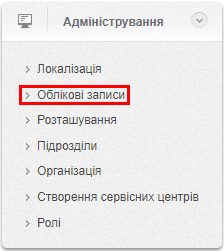 Image Modified Image Modified
|
| Column |
|---|
| | Panel |
|---|
Необхідно зайти на сайт адміністрування системи управління чергою → Ввести ім'я організації → Логін і Пароль для авторизації. Свій рівень доступу можна побачити в правому верхньому куті, поруч з іконкою облікового запису. Далі в меню, розгорнути |
|
|
|
|
...
вкладку Адміністрування, і перейти на сторінку |
|
|
|
|
...
...
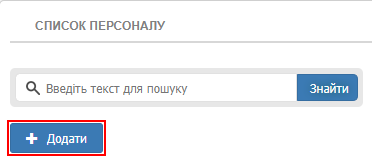 Image Added Image Added
|
|
|
|
|
|
|
...
Щоб створити новий обліковий запис, натисніть кнопку «+ Додати». Після цього відкриється форма для заповнення даних нового користувача. |
|
|
|
|
|
|
...
...
| Додавання нового співробітника |
| | Panel |
|---|
| | Section |
|---|
| Column |
|---|
| 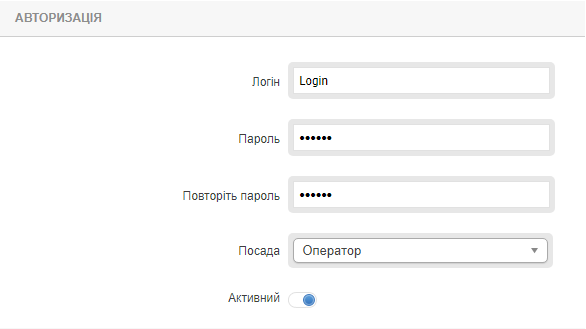 Image Added Image Added
|
|
|
|
|
...
| Column |
|---|
| Panel |
|---|
| borderStyle | solid |
|---|
| title | Група «Авторизація» |
|---|
|
|
|
|
|
|
...
У цьому блоці необхідно заповнити поля «Логін» |
|
|
|
|
|
...
...
В полі «Посада» в меню, що спливає обрати роль в системі.
У таблиці відображено зв'язки між посадами і можливістю призначення ту чи іншу роль в системі.
Прапор активності облікового запису «Активний» якщо прапор переведений в стан вимкнено, то обліковий
запис переходить в стан не активною.
...
У таблиці відображено зв'язки між посадами і можливістю призначення ту чи іншу роль в системі.
Прапор активності облікового запису «Активний» якщо прапор переведений в стан вимкнено, то обліковий запис переходить в стан не активною.
а також обрати посаду співробітника. Для логіна та пароля дозволено використовувати кириличні символи, цифри та спеціальні знаки. Для запобігання помилкам пароль необхідно ввести повторно у полі підтвердження. У полі «Посада» оберіть роль користувача із випадного списку. Відповідність посад і доступних ролей наведена у таблиці нижче. Параметр «Активний» визначає стан облікового запису: |
|
|
|
| Note |
|---|
| Посада | Посада яка може бути призначена |
|---|
| Адміністратор безпеки | Системний Адміністратор | | Системний Адміністратор | Менеджер, Аналітик, Експерт, Оператор |
|
|
|
...
| 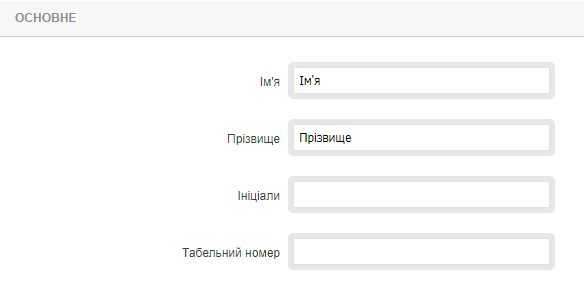 Image Modified Image Modified
|
|
|
|
|
...
...
...
цьому блоці необхідно заповнити такі поля |
|
|
|
|
|
...
: - Ім'я — ім'я співробітника
|
|
|
|
|
|
...
- ;
- Прізвище — прізвище співробітника
|
|
|
|
|
|
...
- ;
- Ініціали — ініціали співробітника
|
|
|
|
|
|
...
- (це поле можна залишити порожнім).
Табельний номер оператора — також можна залишити порожнім, але якщо його вказати, то він має бути унікальним у системі. |
|
|
|
|
|
...
| 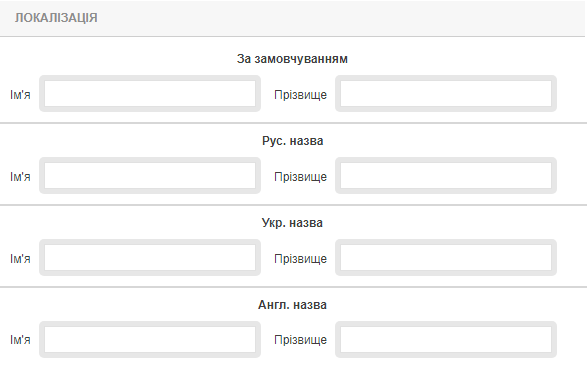 Image Modified Image Modified
|
|
|
|
|
...
...
...
| Блок Локалізація дозволяє ввести особисті дані співробітника різними мовами. Ці дані будуть використовуватися в відповідних локалізаціях системи. |
|
|
|
|
|
...
| 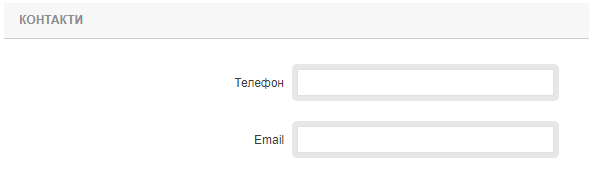 Image Modified Image Modified
|
|
|
|
|
...
...
...
цьому блоці за потреби заповніть наступні дані: |
|
|
|
|
|
...
...
...
...
...
...
| 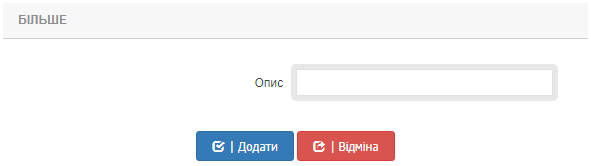 Image Modified Image Modified
|
|
|
|
|
...
...
...
У цьому блоці зазначається додаткова інформація про співробітника. |
|
|
|
|
|
...
Заповнення цих полів не є обов' |
|
|
|
|
|
...
...
...
...
...
...
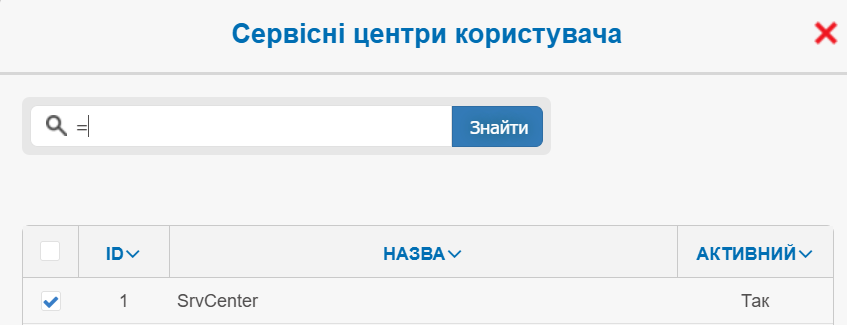 Image Added Image Added
|
|
|
|
|
...
| Panel |
|---|
| title | Сервісні центри користувача |
|---|
| У вікні |
|
|
|
|
|
...
| Warning |
|---|
Якщо обліковий запис не був прив'язаний до СЦ, то прив'язки до послуг і категоріям клієнта не можлива. |
відображаються всі сервісні центри (СЦ), |
|
|
|
|
|
...
Для завершення операції прив'язки натискаємо кнопку «хрестик»  або кнопку «ESC»
закріплені за обліковим записом. У полі «Знайти» можна ввести назву СЦ та натиснути однойменну кнопку для пошуку. Після вибору потрібного СЦ встановіть галочку (чекбокс) навпроти його назви, щоб виконати прив’язку. Також у списку можна перевірити статус СЦ (активний чи неактивний). Для завершення операції закрийте вікно, натиснувши на «хрестик» або клавішу ESC.
|
|
|
|
| Warning |
|---|
Зверніть увагу! Якщо обліковий запис не закріплений за жодним сервісним центром (СЦ), прив’язка послуг та категорій клієнтів буде недоступною. |
|
|
...
|  Image Modified Image Modified
|
|
|
|
|
...
...
закріплення СЦ за обліковим записом стає доступною прив'язка послуг. Щоб налаштувати список послуг: Перейдіть до блоку «Зв'язки» та натисніть на пункт «Послуги» (число в дужках поруч вказує на кількість уже закріплених послуг). У вікні з переліком послуг, що відкриється, встановіть галочки (чекбокси) навпроти потрібних позицій. За потреби вкажіть пріоритет для кожної обраної послуги.
|
|
|
|
| Panel |
|---|
| | Section |
|---|
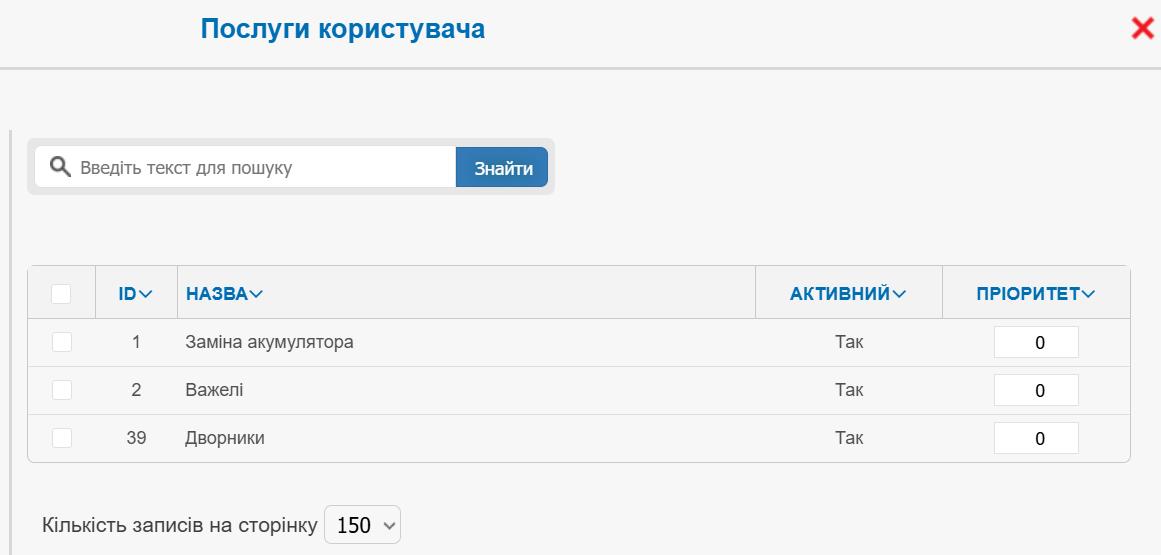 Image Added Image Added
|
|
|
|
...
...
| 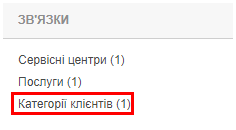 Image Modified Image Modified
|
|
|
|
|
...
|
|---|
| Panel |
|---|
Після закріплення послуг стає доступною прив' |
|
|
|
|
|
...
язка категорій клієнтів. Щоб налаштувати категорії: Перейдіть до блоку «Зв'язки» та натисніть на пункт «Категорії клієнтів» (число в дужках поруч вказує на кількість уже закріплених категорій). У вікні з переліком, що відкриється, встановіть галочки (чекбокси) навпроти потрібних категорій. Вкажіть пріоритет для кожної обраної категорії клієнтів.
|
|
|
|
| Panel |
|---|
| | Section |
|---|
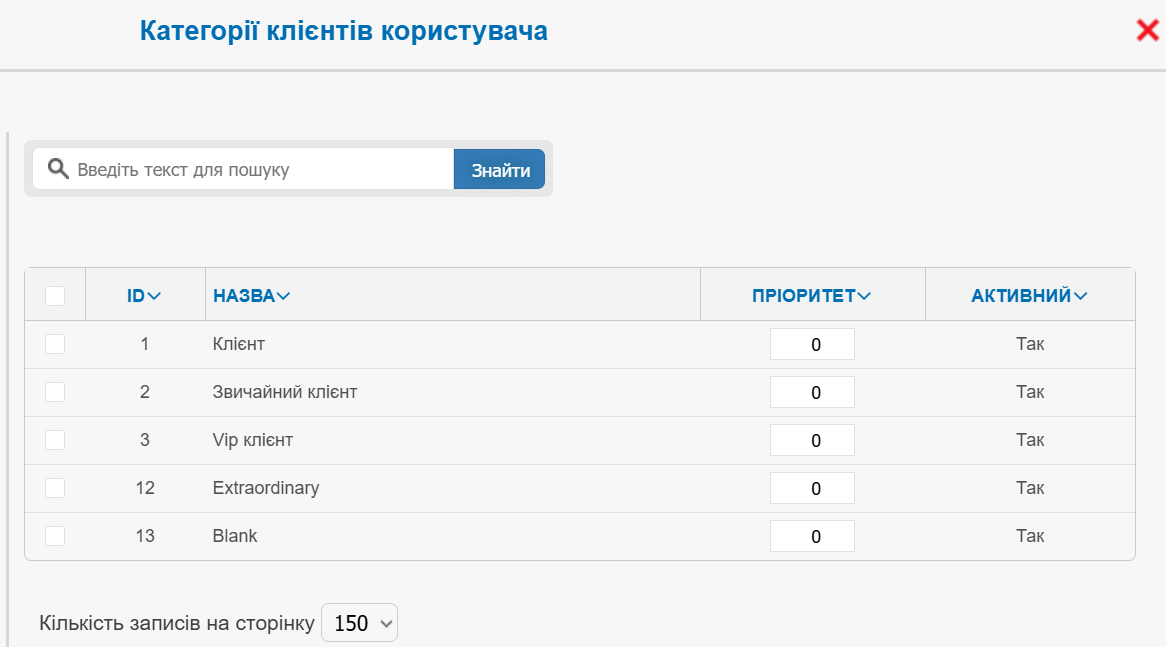 Image Added Image Added
|
|
| Panel |
|---|
| | Section |
|---|
| Column |
|---|
|  Image Added Image Added
|
| Column |
|---|
| Panel |
|---|
У цьому розділі можна завантажити фото та виконати його базове редагування за допомогою вбудованих інструментів |
|
|
|
|
|
| Section |
|---|
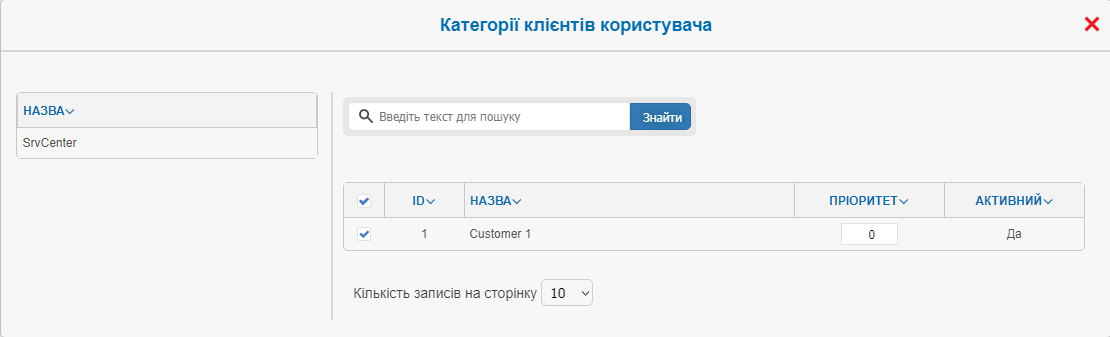 Image Removed Image Removed
|
...
| Column |
|---|
 Image Removed Image Removed
|
...
| Expand |
|---|
| title | Редагування та видалення «Облікового Запису» |
|---|
|
| Panel |
|---|
| borderStyle | solid |
|---|
| title | Редагування |
|---|
|
|
...
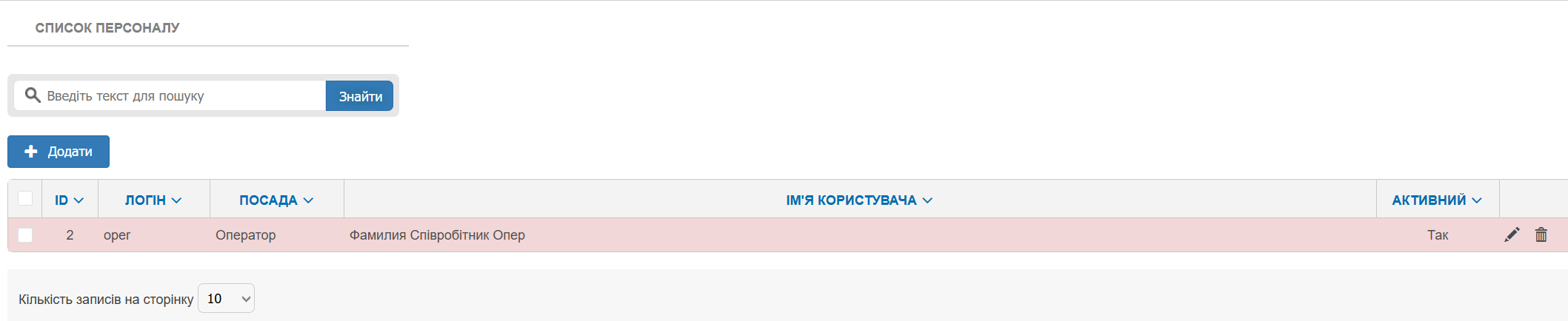 Image Added Image Added
| Panel |
|---|
| | Note |
|---|
Редагувати та видаляти облікові записи, можуть тільки користувачі з правами адміністратора безпеки і |
|
|
|
...
системного адміністратора. Свій рівень доступу можна побачити в правому верхньому куті, поруч з іконкою облікового запису. Необхідно зайти на сайт адміністрування системи управління чергою → Ввести ім'я організації → Логін і Пароль для авторизації. |
Далі в меню |
|
|
...
розгорніть вкладку «Адміністрування» |
|
|
...
та перейдіть на сторінку «Облікові |
|
|
...
...
Редагування облікового запису |
|
|
...
...
...
...
посаду, ім'я або прізвище користувача та
|
|
|
...
натисніть кнопку «Пошук». Натисніть іконку «Редагувати» (олівець). Після цього відкриється форма редагування. Процес редагування аналогічний до створення облікового запису та включає всі вищезазначені опції.
Видалення облікового запису: |
|
|


