Versions Compared

Key

  • This line was added.
  • This line was removed.
  • Formatting was changed.

...

Expand
titleДодавання нового профілю послуг
Panel
borderStylesolid
Section
Column
width220px

Column
Panel

Авторизація та навігація:

  1. Вхід у систему: перейдіть на сайт адміністрування системи керування чергою. Вкажіть назву вашої організації, логін та пароль для авторизації.

  2. Перевірка прав: ваш рівень доступу відображається у правому верхньому куті екрана, поруч із іконкою облікового запису.

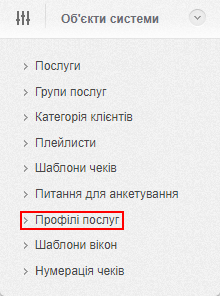
  3. Перехід до розділу: у головному меню розгорніть вкладку «Об'єкти системи» та оберіть сторінку «Профілі послуг».

Panel
Section
Column
width50%

Column
width50%
Panel

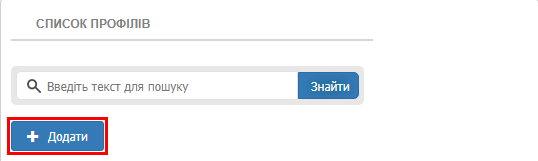
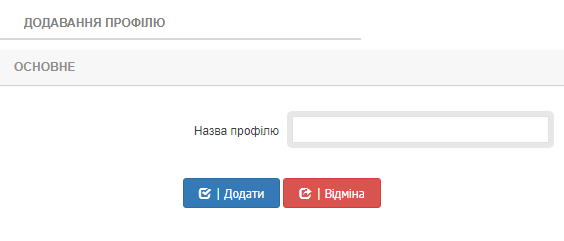
Для додавання нового профілю послуг необхідно натиснути кнопку «+ Додати», після чого відобразиться форма для створення нового Профілю.

Panel
borderStylesolid
Section
Column

Column
Panel
borderStylesolid
titleБлок «Основне»

Назва профілю: у цьому полі необхідно вказати назву для нового Профілю послуг.

Для завершення дії натисніть кнопку «Додати» або «Відміна», щоб скасувати внесення змін та закрити форму.

Panel
borderStylesolid
Section
Column

Column

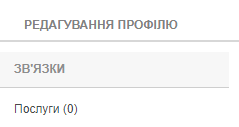
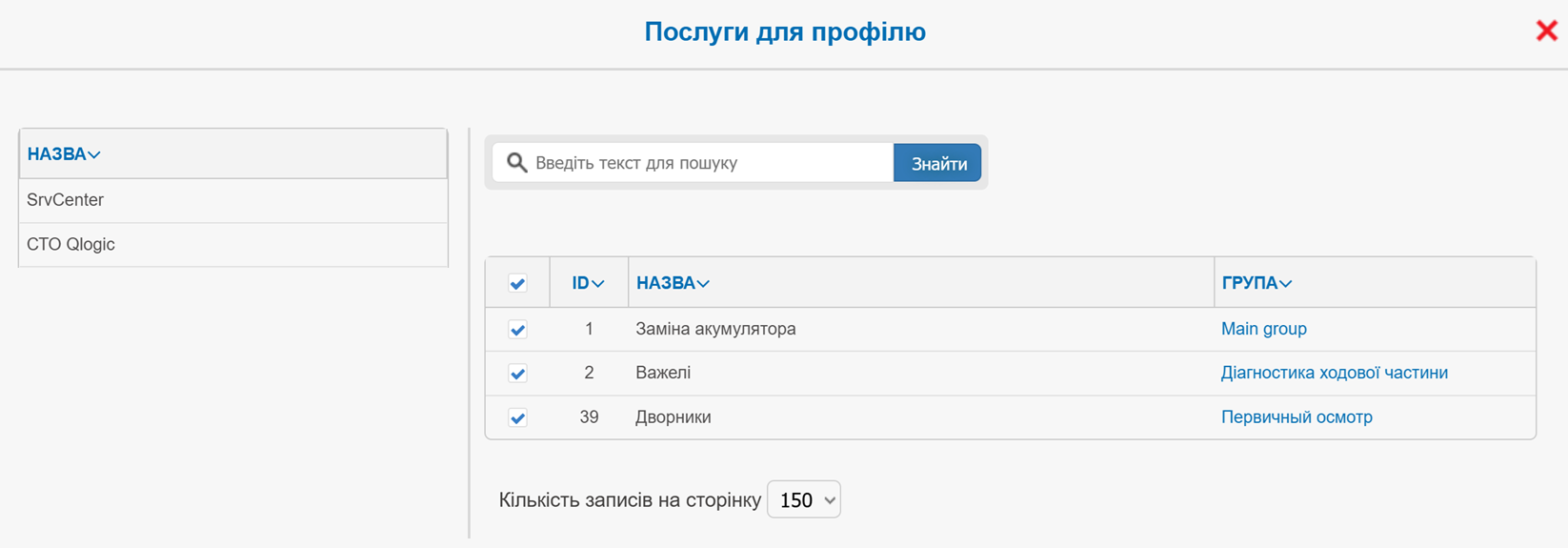
У блоці «Зв’язки» натисніть на вкладку «Послуги», щоб обрати та додати конкретні послуги до цього Профілю.

Panel

Image Modified

Info

Блок «Назва» (розташований ліворуч на зображенні): містить перелік доступних сервісних центрів. Після вибору конкретного центру у формі відобразиться список послуг, закріплених за цією обраною локацією.

Детальніше про налаштування нових пунктів дивіться у розділі: Створення нової послуги.

Expand
titleРедагування та видалення профілю послуг
Section
Column

Image RemovedImage Added

Column
Note

Права доступу та авторизація:

  1. Авторизація: увійдіть на сайт адміністрування системи керування чергою, вказавши назву організації, логін та пароль.

  2. Права доступу: редагувати та видаляти профілі послуг можуть лише користувачі з ролями «Адміністратор безпеки» або «Системний адміністратор».

  3. Перевірка ролі: ваш рівень доступу відображається у правому верхньому куті екрана, поруч із іконкою облікового запису.

Info

Навігація та керування:

  1. Перехід до розділу: у головному меню розгорніть вкладку «Об'єкти системи» та виберіть пункт «Розташування».

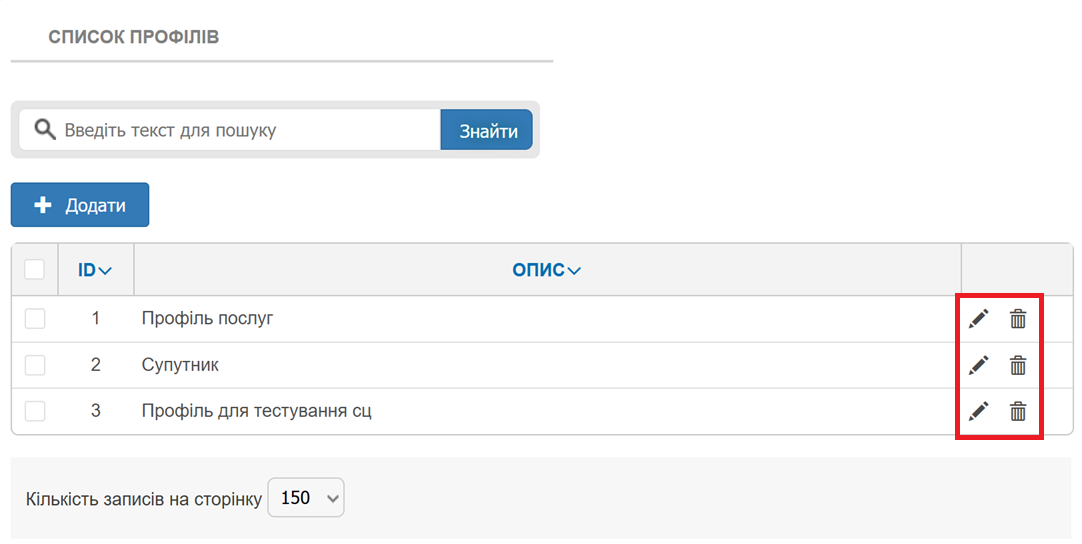
  2. Пошук: щоб знайти потрібний профіль, у полі «Пошук» вкажіть його назву або ID та натисніть кнопку пошуку.

  3. Дії:

    • Редагування: натисніть кнопку (). Процес редагування ідентичний до створення і включає всі раніше описані опції у формі.

    • Видалення: натисніть кнопку (), після чого запис буде видалено.

...