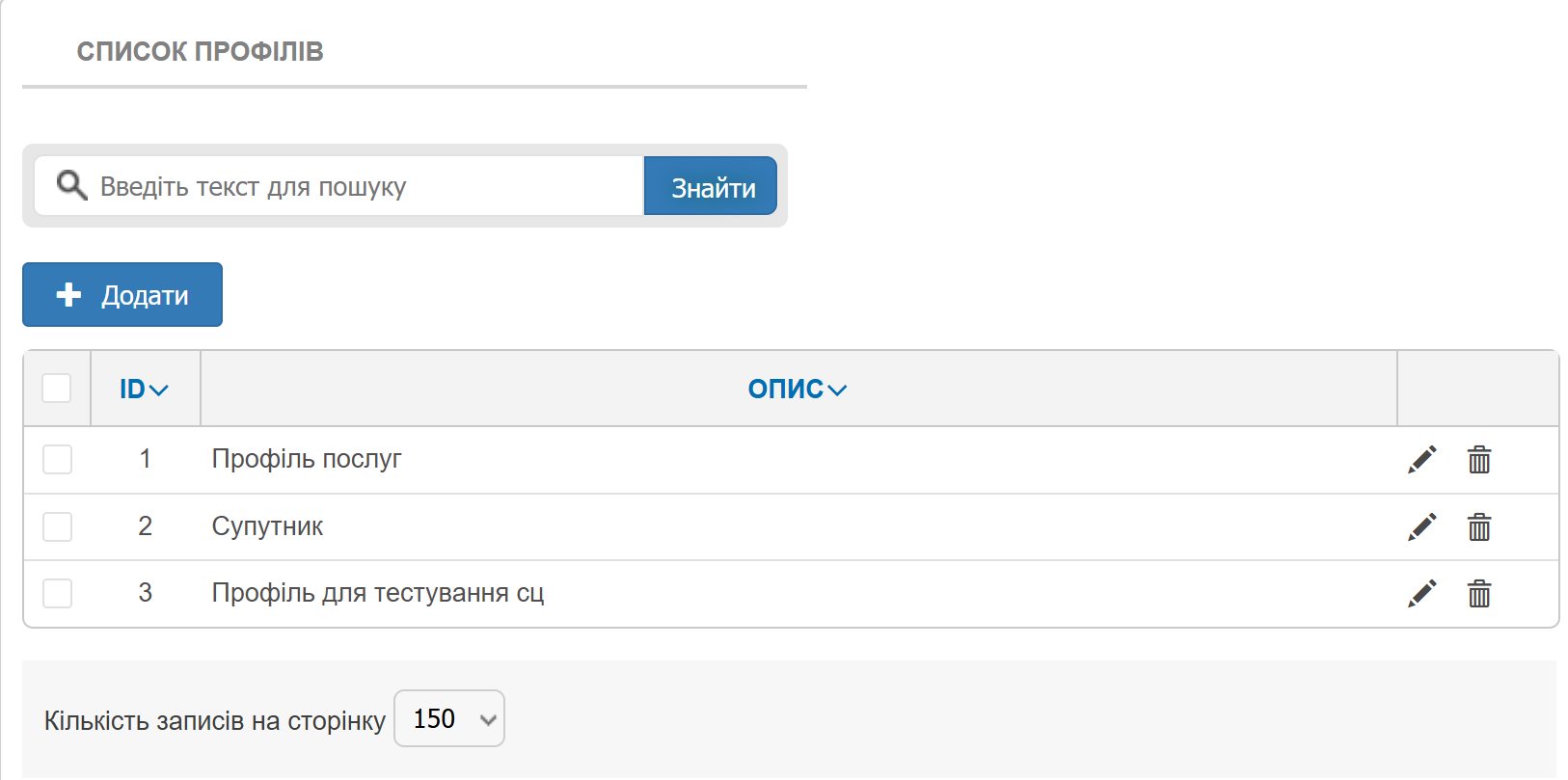
Цей розділ дозволяє створювати окремі списки послуг для формування унікальної структури меню на конкретних терміналах (точках реєстрації відвідувачів).
Основні можливості:
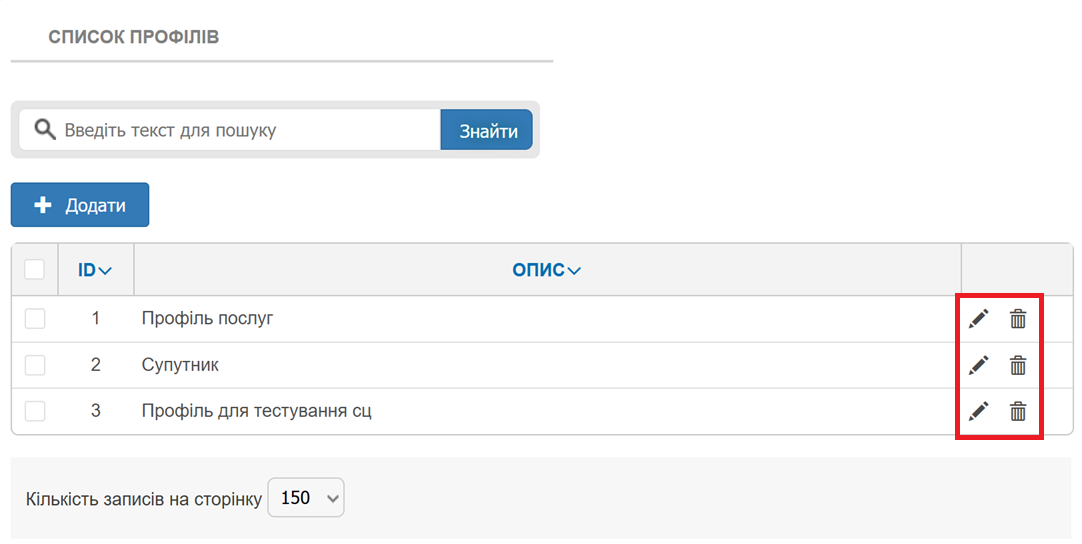
Перегляд та пошук: ви можете переглянути існуючі профілі або створити нові.
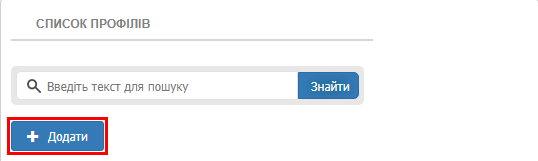
Додавання: щоб додати новий профіль до системи, натисніть кнопку «+ Додати».
Керування: існуючі записи можна редагувати (Image Added) або видаляти (Image Added).
Налаштування відображення: ви можете встановити кількість записів у списку на одній сторінці (від 10 до 150).
Info
Створювати нові профілі можуть лише користувачі з правами Адміністратор безпеки або Системний адміністратор.
Expand
title
Додавання нового профілю послуг
Panel
borderStyle
solid
Section
Column
width
220px
Image Added
Column
Panel
Авторизація та навігація:
Вхід у систему: перейдіть на сайт адміністрування системи керування чергою. Вкажіть назву вашої організації, логін та пароль для авторизації.
Перевірка прав: ваш рівень доступу відображається у правому верхньому куті екрана, поруч із іконкою облікового запису.
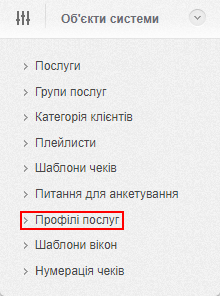
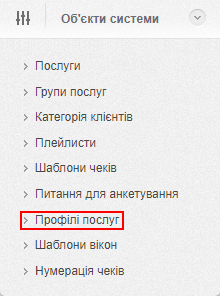
Перехід до розділу: у головному меню розгорніть вкладку «Об'єкти системи» та оберіть
Panel
Info
title
Додавання
Panel
На стартовій сторінці відображається список всіх профілі послуг
Section
Column
Image Removed
Column
Panel
Необхідно зайти на сайт адміністрування системи управління чергою → Ввести ім'я організації → Логін і Пароль для авторизації. Свій рівень доступу можна побачити в правому верхньому куті, поруч з іконкою облікового запису.
Далі в меню, розгорнути вкладку «Об'єкти системи», і перейти на
сторінку «Профілі послуг».
Panel
Section
Column
width
50%
Image Removed
Image Added
Column
width
50%
Panel
Для додавання нового
шаблону чеку
профілю послуг необхідно натиснути кнопку
«Додати», після відобразитися анкета створення нового Шаблону.
Panel
zzz
Panel
title
3. HTML розмітка
zzz
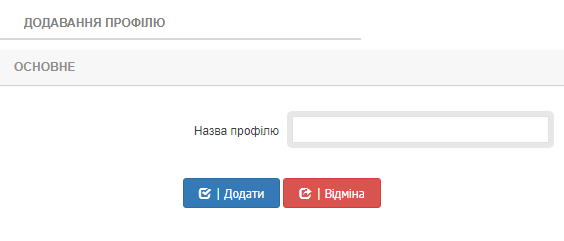
«+ Додати», після чого відобразиться форма для створення нового Профілю.
Panel
borderStyle
solid
Section
Column
Image Added
Column
Panel
borderStyle
solid
title
Блок «Основне»
Назва профілю: у цьому полі необхідно вказати назву для нового Профілю послуг.
Для завершення дії натисніть кнопку «Додати» або «Відміна», щоб скасувати внесення змін та закрити форму.
Panel
borderStyle
solid
Section
Column
Image Added
Column
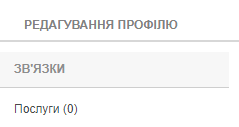
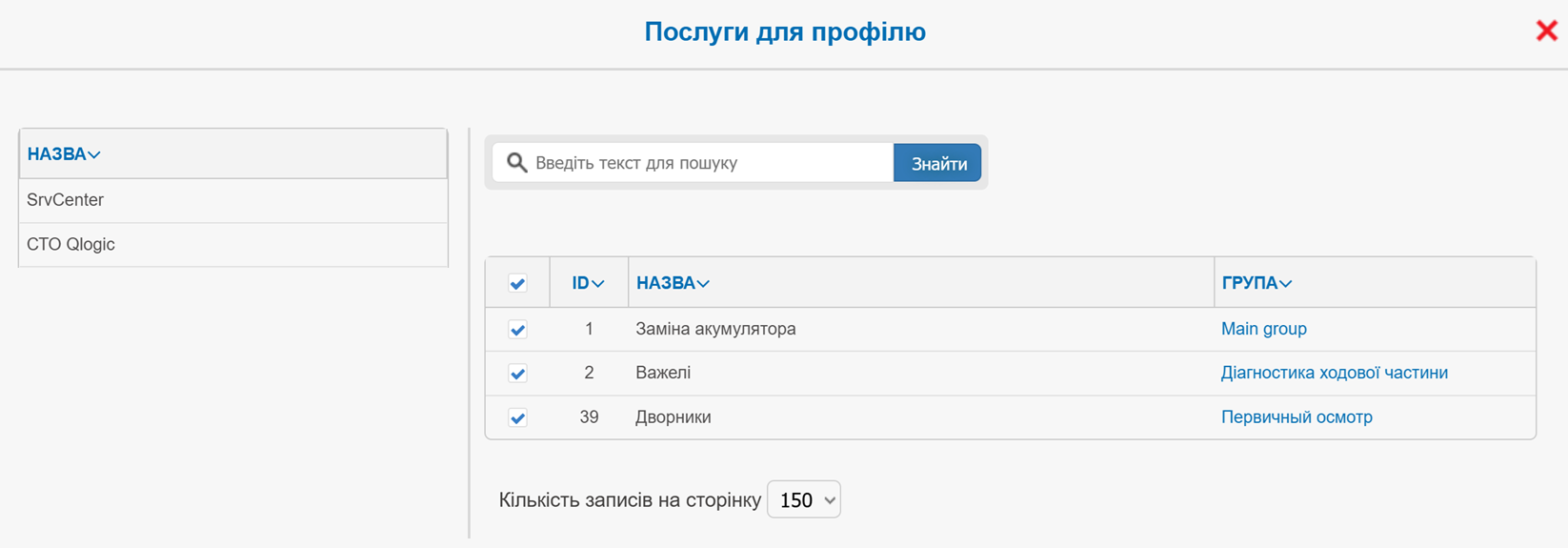
У блоці «Зв’язки» натисніть на вкладку «Послуги», щоб обрати та додати конкретні послуги до цього Профілю.
Panel
Image Added
Info
Блок «Назва» (розташований ліворуч на зображенні): містить перелік доступних сервісних центрів. Після вибору конкретного центру у формі відобразиться список послуг, закріплених за обраною локацією.