...
...
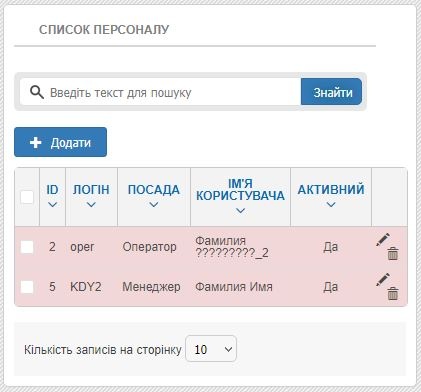 Image Removed
...
Тут можна передивитись існуючий персонал, або створити нових користувачів
Щоб додати нового користувача до системи.
Натисніть кнопку  Image Removed
| Note |
|---|
Створювати облікові записи, можуть тільки користувачі з правами адміністратора безпеки і адміністратора |
Також тут можна редагувати ( Image Removed) або видалити (
 Image Removed)
| solid | | title | Облікові записи |
|---|
|
...
...
| Image Modified |
|
|
...
|
|---|
| Panel |
|---|
| Тут можна передивитись існуючий персонал, або створити нових користувачів Щоб додати нового користувача до системи. Натисніть |
|
|
|
...
кнопку Image Modified | Note |
|---|
Створювати облікові записи, можуть тільки користувачі з правами адміністратора безпеки і адміністратора |
Також тут можна редагувати ( |
|
|
|
...
 Image Added) або видалити (Image Modified) Image Added) або видалити (Image Modified)
Та кількість записів на сторінку від 10 до 150 |
|
|
|
...
|
| Panel |
|---|
| borderStyle | solid |
|---|
| title | Як створити |
|---|
|
|
...
...
| 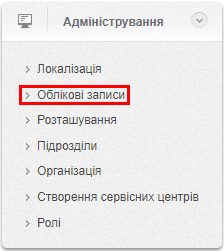 Image Modified Image Modified
|
| Column |
|---|
| | Panel |
|---|
Необхідно зайти на сайт адміністрування системи управління чергою → Ввести ім'я організації → Логін і Пароль для авторизації. Свій рівень доступу можна побачити в правому верхньому куті, поруч з іконкою облікового запису. Далі в меню, розгорнути вкладку «Адміністрування», і перейти на сторінку «Облікові записи». |
|
|
|
|
...
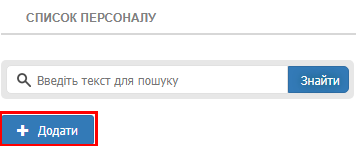 Image Added Image Added
|
| Column |
|---|
Для додавання нового облікового запису необхідно натиснути кнопку «Додати», після |
|
|
|
|
|
|
...
відобразитися анкета створення нового запису. |
|
|
|
|
|
|
| Section |
|---|
Для додавання нового облікового запису необхідно натиснути кнопку «Додати», після відобразитися анкета створення нового облікового запису. |
...
| Panel |
|---|
Необхідно зайти на сайт адміністрування системи управління чергою → Ввести ім'я організації → Логін і Пароль для авторизації. Свій рівень доступу можна побачити в правому верхньому куті, поруч з іконкою облікового запису. Далі в меню, розгорнути вкладку «Адміністрування», і перейти на сторінку «Облікові записи». |
| Panel |
|---|
| borderStyle | solid |
|---|
| title | Створення «Облікового Запису» |
|---|
| | Panel |
|---|
| | Section |
|---|
| Column |
|---|
| 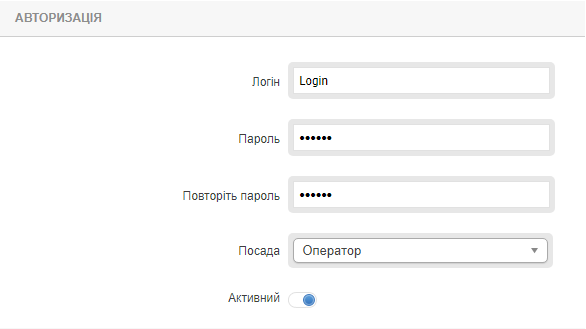 Image Added Image Added
|
|
|
|
|
...
| title | Створення Облікового Запису |
|---|
...
|
|---|
| Panel |
|---|
| borderStyle | solid |
|---|
| title | Група «Авторизація» |
|---|
| В даній групі необхідно заповнити «Логін», «Пароль», допускається
використання кириличних символів, цифр, символів, також необхідно повторити пароль в поле . В полі «Посада» в меню, що спливає обрати роль в системі.
У таблиці відображено зв'язки між посадами і можливістю призначення ту чи іншу роль в системі.
Прапор активності облікового запису «Активний» якщо прапор переведений в стан вимкнено, то |
|
|
|
|
|
...
обліковий запис переходить в стан не активною. |
|
|
|
| Note |
|---|
У таблиці відображено зв'язки між посадами і можливістю призначення ту чи іншу роль в системі. Прапор активності облікового запису «Активний» якщо прапор переведений в стан вимкнено, то обліковий запис переходить в стан не активною. | Посада | Посада яка може бути призначена |
|---|
| Адміністратор безпеки | Системний Адміністратор | | Системний Адміністратор | Менеджер, Аналітик, Експерт, Оператор |
|
|
|
...
| Panel |
|---|
| | Section |
|---|
| Column |
|---|
| 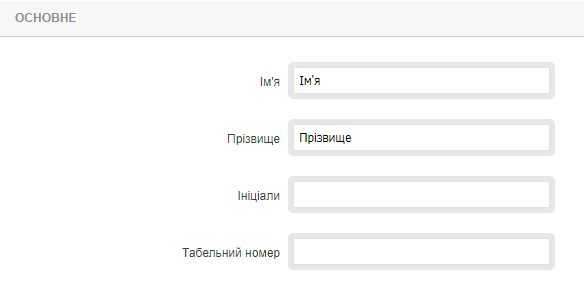 Image Added Image Added
|
| Column |
|---|
| | Panel |
|---|
| borderStyle | solid |
|---|
| title | Група «Основне» |
|---|
| У групі необхідно заповнити поля «Ім'я» - ім'я співробітника, «Прізвище» - прізвище співробітника,
«Ініціали» - ініціали співробітника, дане поле може бути не заповнене. Табельний номер оператора – |
|
|
|
|
|
...
...
| Panel |
|---|
| | Section |
|---|
| Column |
|---|
| 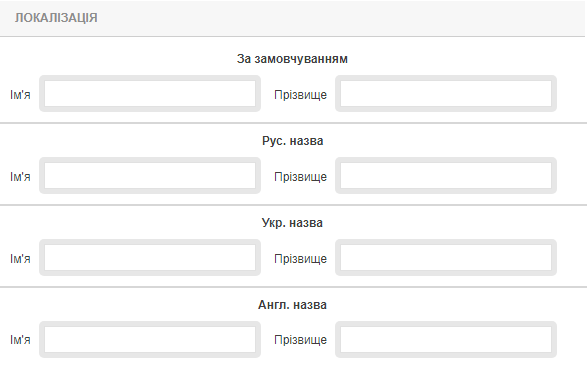 Image Added Image Added
|
|
|
|
|
...
| | Panel |
|---|
| Група локалізація надає можливість вводу особистих даних різними мовами які |
|
|
|
|
|
...
будуть використовуватись у різних локалізаціях |
|
|
|
| Panel |
|---|
| | Section |
|---|
| Column |
|---|
| 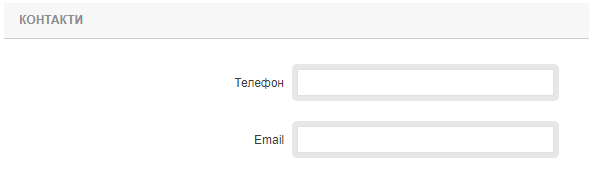 Image Modified Image Modified
|
| Column |
|---|
| Panel |
|---|
| borderStyle | solid |
|---|
| title | Група контакти |
|---|
| У групі необхідно заповнити поля «Телефон» - контактний номер співробітника в форматі 0991234567.
«Email» - електронну поштову скриньку співробітника в форматі test@test.ua. Дані поля заповнювати не обов'язково.
|
|
|
|
| Panel |
|---|
| | Section |
|---|
| Column |
|---|
| 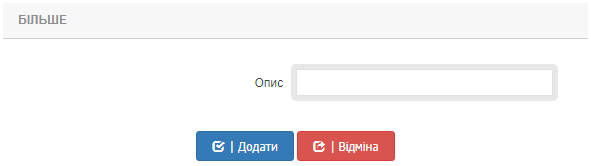 Image Modified Image Modified
|
| Column |
|---|
| Panel |
|---|
| borderStyle | solid |
|---|
| title | Група Більше |
|---|
| Додаткова інформація про співробітника. Дані поля заповнювати не обов'язково. Заповнивши всі поля необхідно натиснути кнопку «Додати» якщо хочете відмовитися від створення облікового запису, то необхідно натиснути кнопку «Відміна» |
|
|
|
| Panel |
|---|
| | Section |
|---|
| Column |
|---|
| 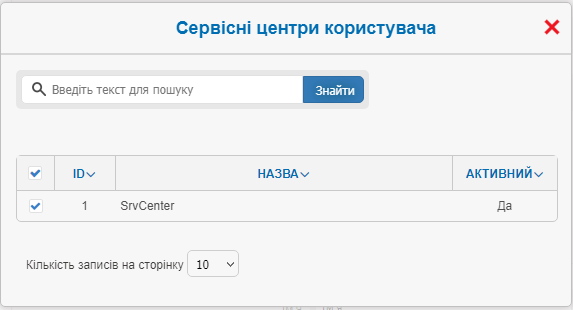 Image Modified Image Modified
|
| Column |
|---|
| Panel |
|---|
| title | Сервісні центри користувача |
|---|
| У вікні будуть відображені всі сервісні центри (СЦ), які прив'язані до облікового запису Адміністратора.
В полі «Знайти», можна вказати назву СЦ і натиснути кнопку «Знайти». Після визначення СЦ до якого необхідно прив'язати |
|
|
|
|
|
...
запис, зводимо прапор навпроти вище обраних. Також можна переглянути статус СЦ, активний чи ні. Для завершення операції прив'язки натискаємо кнопку «хрестик»  або кнопку «ESC» або кнопку «ESC» |
|
|
|
| Warning |
|---|
Якщо обліковий запис не був прив'язаний до СЦ, то прив'язки до послуг і категоріям клієнта не можлива. |
| Panel |
|---|
| | Section |
|---|
| Column |
|---|
|  Image Modified Image Modified
|
| Column |
|---|
| Panel |
|---|
| Після прив'язки СЦ до облікового запису можна прив'язати послуги |
|
|
|
|
|
...
. Для закріплення послуг за обліковим записом, необхідно перейти до групи «Зв'язки», натиснути на «Послуги» (в дужках поруч з написом відображає кількість закріплених послуг), відобразитися вікно з переліком послуг. Закріпити послуги натиснувши прапорець навпроти необхідної послуги і виставити пріоритет. |
|
|
|
|
|
...
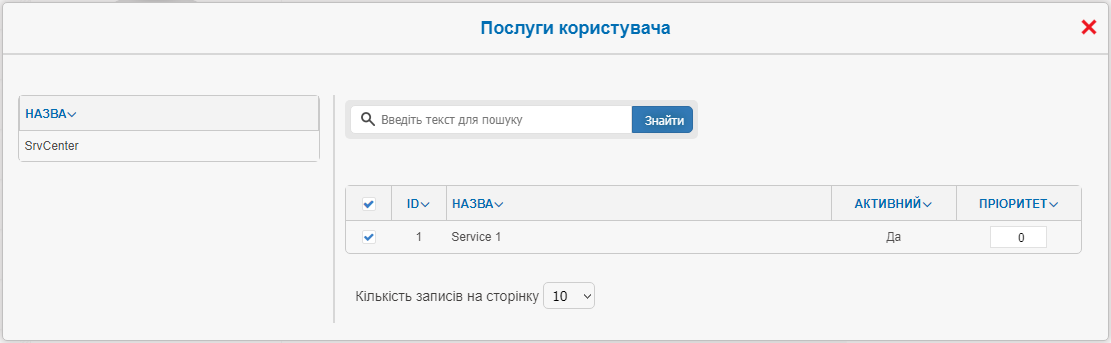 Image Removed
...
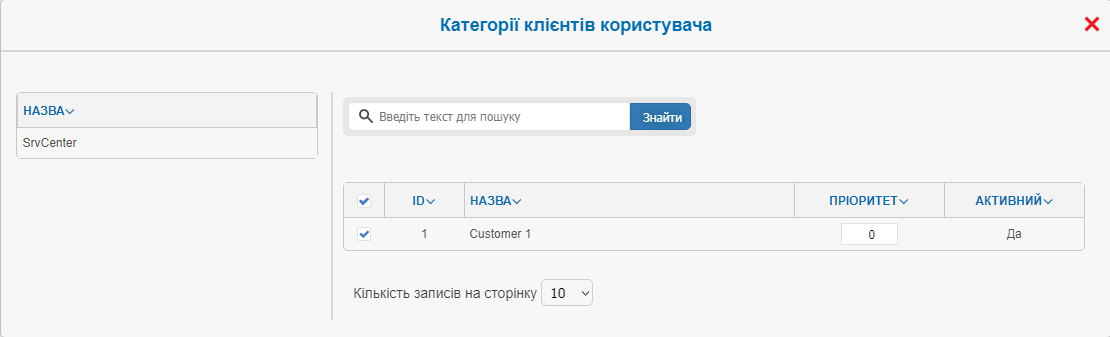 Image Removed
| | Section |
|---|
Image Added |
|
| Panel |
|---|
| | Section |
|---|
| Column |
|---|
| 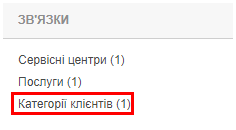 Image Added Image Added
|
| Column |
|---|
| | Panel |
|---|
Після прив'язки Послуг до облікового запису можна прив'язати категорію клієнтів. Для закріплення категорію клієнтів за обліковим записом, необхідно перейти до групи «Зв'язки», натиснути на «Категорії клієнтів» (в дужках поруч з написом відображає кількість закріплених Категорії), відобразитися вікно з переліком категорії клієнтів. Закріпити послуги натиснувши прапорець навпроти необхідної послуги і виставити пріоритет. |
|
|
|
| Panel |
|---|
| | Section |
|---|
Image Added |
|
| Panel |
|---|
| | Section |
|---|
| Column |
|---|
 Image Added Image Added
|
|
|
|
|
...
...
...
| title | РЕДАГУВАННЯ ПРОФІЛЮ СПІВРОБІТНИКА |
|---|
...
додати фото та базово його відредагувати, використовуючи вбудований функціонал. |
|
|
|
|
...
 Image Removed
...
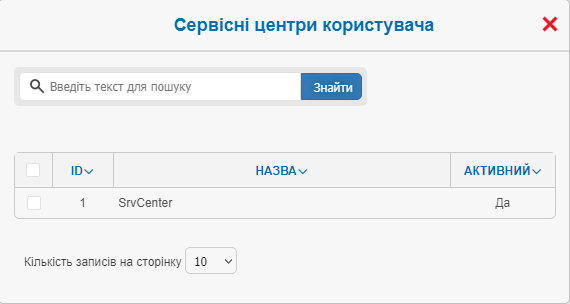 Image Removed
...
У зв'язках можна прив'язати конкретного співробітника до сервісного центру.
Щоб пров'язати користувача просто поставте галочку на проти необхідного сервіс центру
| Expand |
|---|
| title | Редагування та видалення «Облікового Запису» |
|---|
|
| Panel |
|---|
| borderStyle | solid |
|---|
| title | Редагування |
|---|
| 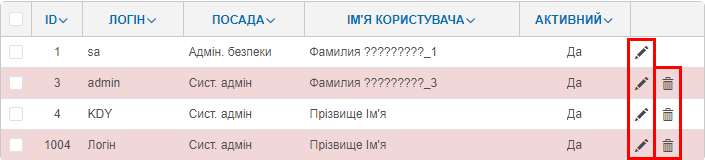 Image Added Image Added
| Panel |
|---|
| | Note |
|---|
Редагувати та видаляти облікові записи, можуть тільки користувачі з правами адміністратора безпеки і адміністратора. Свій рівень доступу можна побачити в правому верхньому куті, поруч з іконкою облікового запису. Необхідно зайти на сайт адміністрування системи управління чергою → Ввести ім'я організації → Логін і Пароль для авторизації. |
Далі в меню, розгорнути вкладку «Адміністрування», і перейти на сторінку «Облікові засоби» Для редагування облікового запису необхідно, в полі «Пошук» вказати ID, Логін, Посаду, ім'я або прізвище та натиснути кнопку «пошук», далі натиснути кнопку «Олівець» ( Image Added) після відобразитися анкета редагованого облікового запису. Для видаляння облікового запису натиснути кнопку «Смітник» ( Image Added) після відобразитися анкета редагованого облікового запису. Для видаляння облікового запису натиснути кнопку «Смітник» ( Image Added) після анкета буде видалена. Image Added) після анкета буде видалена. Редагування відбувається за аналогією створення облікового запису і включає в себе всі вище зазначенні опції. |
|
|


...
