| Panel |
|---|
| borderStyle | solid |
|---|
| title | Профілі послуг |
|---|
|
...
...
...
...
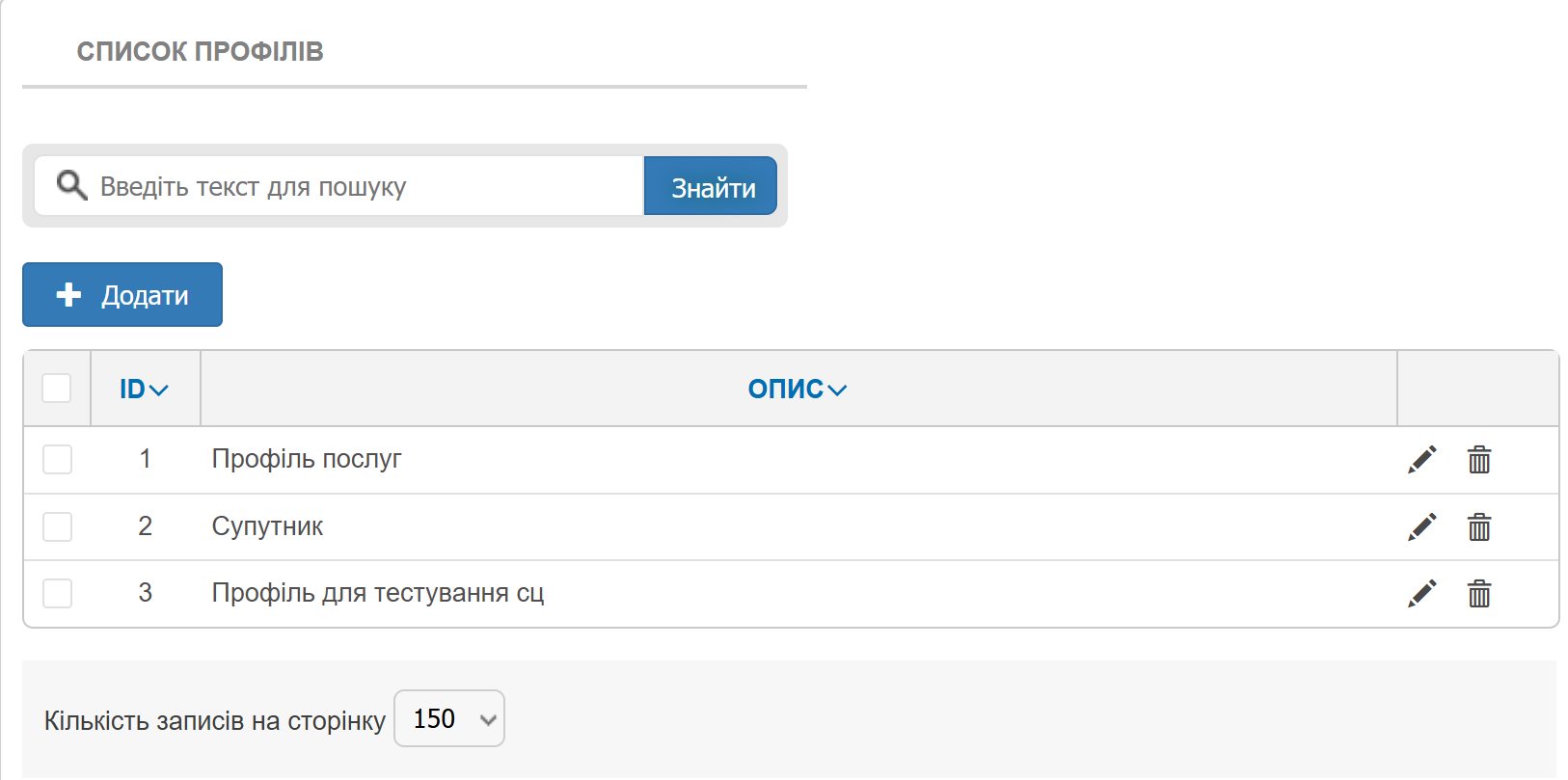 Image Added Image Added
|
|
|
...
Тут можна передивитись існуючі Профілі послуг, або створити нові
Щоб додати новий профілі послуг до системи.
Натисніть кнопку
 Image Removed
| Info |
|---|
Створення нового профілі послуг, можуть тільки користувачі з правами адміністратора безпеки і адміністратора |
Також тут можна редагувати ( Image Removed) або видалити (
 Image Removed)
| Цей розділ дозволяє створювати окремі списки послуг для формування унікальної структури меню на конкретних терміналах (точках реєстрації відвідувачів). Основні можливості: Перегляд та пошук: ви можете переглянути існуючі профілі або створити нові. Додавання: щоб додати новий профіль до системи, натисніть кнопку «+ Додати». Керування: існуючі записи можна редагувати ( Image Added) або видаляти ( Image Added) або видаляти ( Image Added). Image Added). Налаштування відображення: ви можете встановити кількість записів у списку на одній сторінці (від 10 до 150).
| Info |
|---|
Створювати нові профілі можуть лише користувачі з правами Адміністратор безпеки або Системний адміністратор. |
|
|
|
...
...
...
...
| Panel |
|---|
 На стартовій сторінці відображається список всіх профілі послуг На стартовій сторінці відображається список всіх профілі послуг
|
| Section |
|---|
| Column |
|---|
| 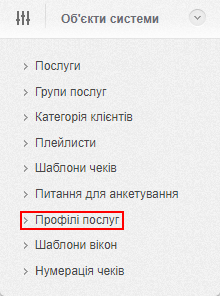 Image Modified Image Modified
|
|
|
|
...
Авторизація та навігація: Вхід у систему: перейдіть на сайт адміністрування системи
|
|
|
|
|
...
керування чергою. Вкажіть назву вашої організації, логін та пароль для авторизації. Перевірка прав: ваш рівень доступу відображається у правому верхньому куті екрана, поруч із іконкою облікового запису.
|
|
|
|
|
...
Перехід до розділу: у головному меню розгорніть
|
|
|
|
|
...
вкладку «Об'єкти системи»
|
|
|
|
|
...
та оберіть сторінку «Профілі послуг».
|
| Panel |
|---|
| Section |
|---|
| Column |
|---|
| 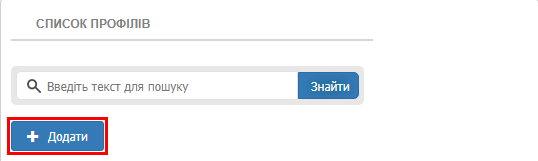 Image Modified Image Modified
|
| Column |
|---|
| | Panel |
|---|
Для додавання нового |
|
|
|
|
|
|
|
...
профілю послуг необхідно натиснути кнопку |
|
|
|
|
|
|
|
...
...
чого відобразиться форма для створення нового |
|
|
|
|
|
|
|
...
...
...
...
Створення нового профілі послуг, можуть тільки користувачі з правами адміністратора безпеки і адміністратора
...
| | Section |
|---|
| Column |
|---|
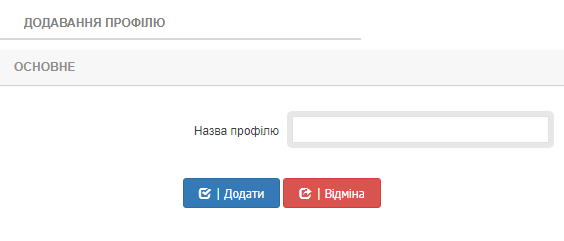 Image Modified Image Modified
|
|
|
|
|
...
...
Назва профілю: у цьому полі необхідно |
|
|
|
|
|
...
...
для нового Профілю послуг. Для завершення дії натисніть кнопку «Додати» або «Відміна», щоб скасувати внесення змін та закрити форму. |
|
|
|
| Panel |
|---|
| | Section |
|---|
| Column |
|---|
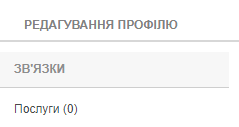 Image Modified Image Modified
|
|
|
|
|
...
- Для створення профілю послуг необхідно натиснути «Додати». Після створення профілю ви будете переведені до вікна «Редагування профілю», та натиснути «Послуги» у Блоці «Зв'язки» для додавання послуг у профіль послуг
| Panel |
|---|
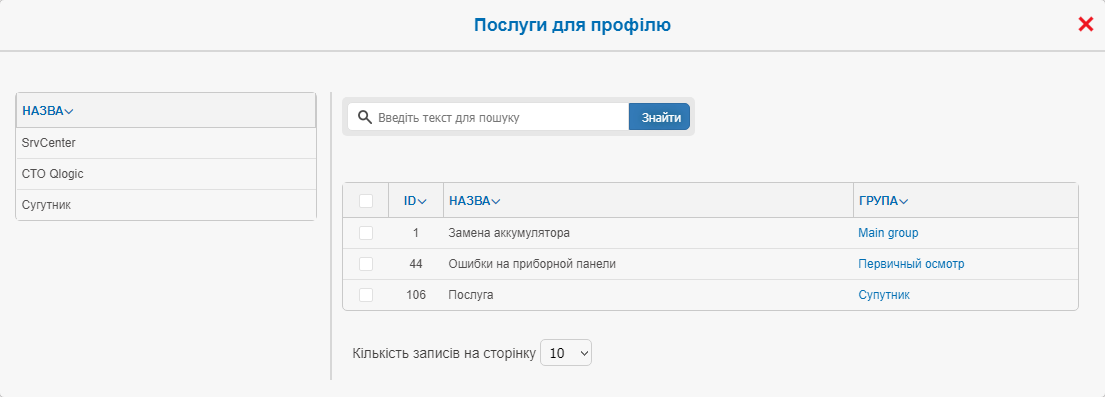 Image Removed Image Removed
|
...
Блок «Назва» - Містить в собі доступній список Сервісних центрів. Вибираючи доступні сервісні центри ви побачите доступні послуги для цього центру
У блоці «Зв’язки» натисніть на вкладку «Послуги», щоб обрати та додати конкретні послуги до цього Профілю. |
|
|
| Panel |
|---|
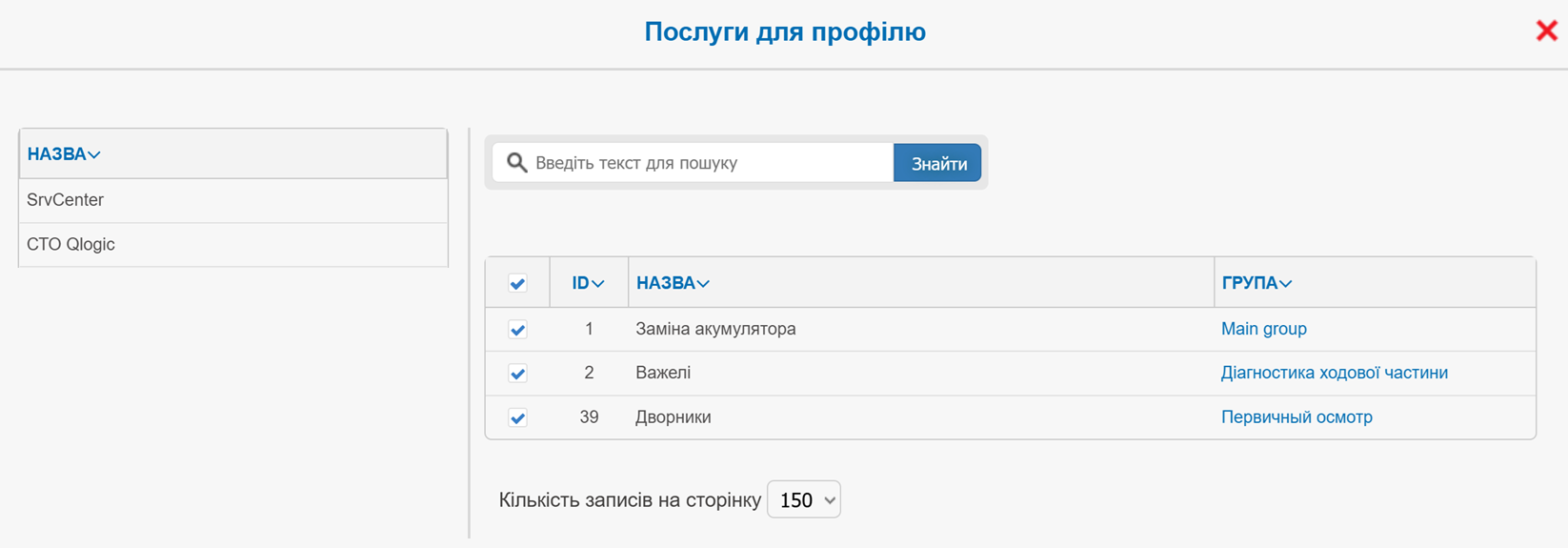 Image Added Image Added
|
| Info |
|---|
Блок «Назва» (розташований ліворуч на зображенні): містить перелік доступних сервісних центрів. Після вибору конкретного центру у формі відобразиться список послуг, закріплених за обраною локацією. Детальніше про налаштування нових пунктів дивіться у розділі: Створення нової послуги. |
|
|
...
...
| Редагування та видалення профілю послуг |
|
|
...
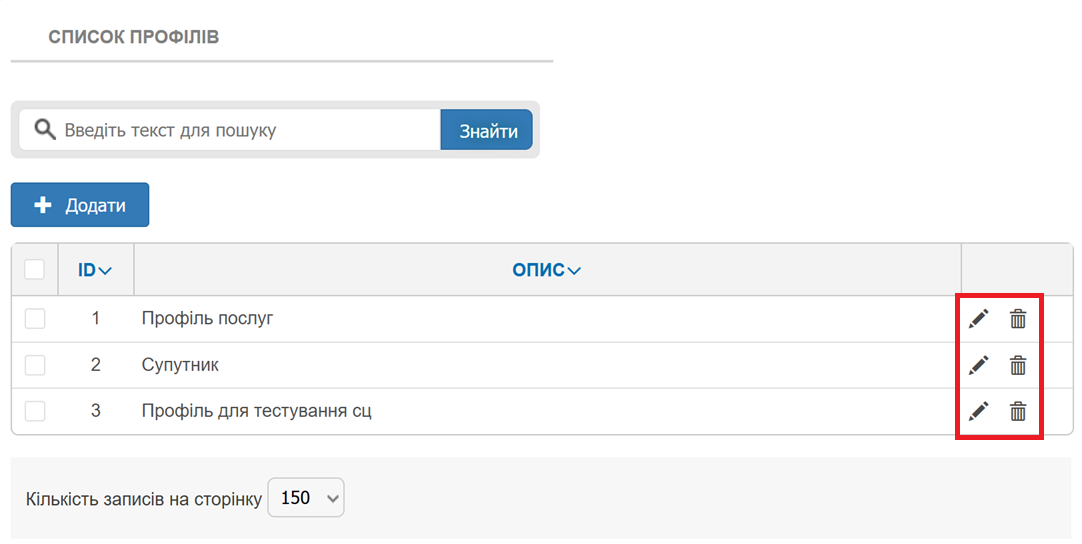 Image Added Image Added
|
|
|
...
|
|---|
Права доступу та авторизація: Авторизація: увійдіть на сайт адміністрування системи керування чергою, вказавши назву організації, логін та пароль. Права доступу: редагувати та видаляти профілі послуг можуть лише користувачі з ролями «Адміністратор безпеки» або «Системний адміністратор». Перевірка ролі: ваш рівень доступу відображається у правому верхньому куті екрана, поруч із іконкою облікового запису.
|
|
|
|
...
Необхідно зайти на сайт адміністрування системи управління чергою → Ввести ім'я організації → Логін і Пароль для авторизації.
| Info |
|---|
Навігація та керування: Перехід до розділу: у головному меню розгорніть
|
|
|
|
...
вкладку «Об'єкти системи»
|
|
|
|
...
та виберіть пункт «Розташування». Пошук: щоб знайти потрібний профіль, у полі «Пошук» вкажіть його назву або ID та
|
|
|
|
...
Редагування відбувається за аналогією створення профілі послуг і включає в себе всі вище зазначенні опції.
натисніть кнопку пошуку. Дії: Редагування: натисніть кнопку (Image Added). Процес редагування ідентичний до створення і включає всі раніше описані опції у формі. Видалення: натисніть кнопку (Image Added), після чого запис буде видалено.
|
|
|
|
| Panel |
|---|
|
| Note |
|---|
| Цей ID використовується під час налаштування панелі термінала в QMotionBoard. |
|
| Previous Page Button |
|---|
| previous-button-text | Попередня сторінка |
|---|
| button-style | Standard |
|---|
|
| Next Page Button |
|---|
| next-button-text | Наступна сторінка |
|---|
| button-style | Standard |
|---|
|
...
