Versions Compared

Key

  • This line was added.
  • This line was removed.
  • Formatting was changed.
Panel
titleОблікові записи
Section
Column
width40%

Column
width60%
Panel
titleСписок Персоналу

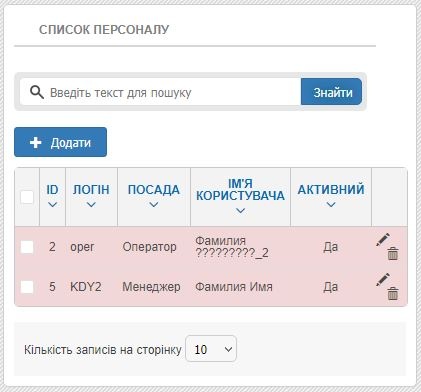
Тут можна передивитись існуючий персонал, або створити нових користувачів

Щоб додати нового користувача до системи.

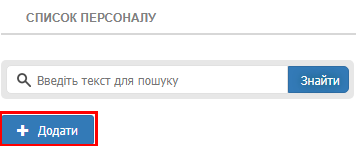
Натисніть кнопку 

Note

Створювати облікові записи, можуть тільки користувачі з правами адміністратора безпеки і адміністратора

Також тут можна редагувати () або видалити ()


Та кількість записів на сторінку від 10 до 150 


Expand
titleСтворення Облікового Запису
Panel
titleЯк створити обліковий запис.
Section

Column
width20%


Column
width80%
Panel

Необхідно зайти на сайт адміністрування системи управління чергою → Ввести ім'я організації → Логін і Пароль для авторизації. Свій рівень доступу можна побачити в правому верхньому куті, поруч з іконкою облікового запису. 

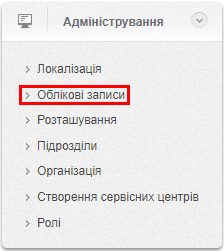
Далі в меню, розгорнути вкладку «Адміністрування», і перейти на сторінку «Облікові записи».

Panel
Section
Column

Column

Для додавання нового облікового запису необхідно натиснути кнопку «Додати», після відобразитися 
анкета створення нового запису.


Panel
titleСтворення Облікового Запису
Column
width50%

Column
width50%
Panel
borderStylesolid
titleГрупа «Авторизація»

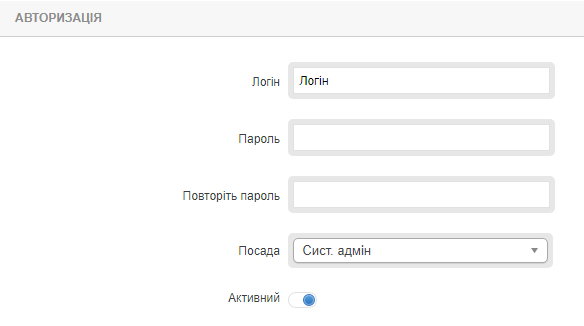
В даній групі необхідно заповнити «Логін» , «Пароль», допускається 
використання кириличних символів, цифр, символів, також необхідно повторити пароль в поле .

В полі «Посада» в меню, що спливає обрати роль в системі. 
У таблиці відображено зв'язки між посадами і можливістю призначення ту чи іншу роль в системі. 
Прапор активності облікового запису «Активний» якщо прапор переведений в стан вимкнено, то обліковий 
запис переходить в стан не активною.

Note

У таблиці відображено зв'язки між посадами і можливістю призначення ту чи іншу роль в системі.

Прапор активності облікового запису «Активний» якщо прапор переведений в стан вимкнено, то обліковий запис переходить в стан не активною.

ПосадаПосада яка може бути призначена
Адміністратор безпекиСистемний Адміністратор
Системний АдміністраторМенеджер, Аналітик, Експерт, Оператор
Section
Column
width50%

Column
width50%
Panel
borderStylesolid
titleГрупа «Основне»

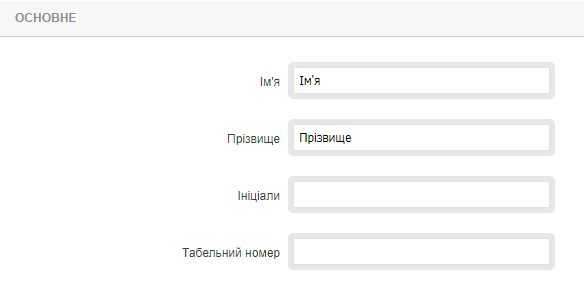
У групі необхідно заповнити поля «Ім'я» - ім'я співробітника, «Прізвище» - прізвище співробітника, 
«Ініціали» - ініціали співробітника, дане поле може бути не заповнене. Табельний номер оператора – може 
бути не заповнене.


Section
Column
width50%

Column
width50%
Panel
titleГрупа локалізація

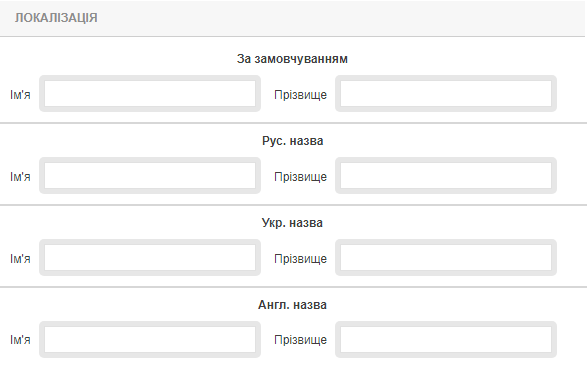
Група локалізація надає можливість вводу особистих даних різними мовами які будуть 
використовуватись у різних локалізаціях


Section
Column
width50%

Column
width50%
Panel
borderStylesolid
titleГрупа контакти

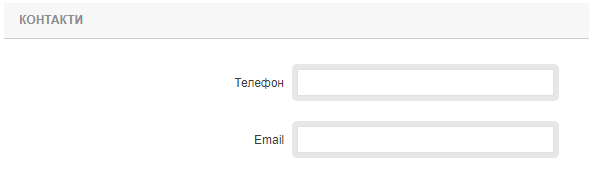
У групі необхідно заповнити поля «Телефон» - контактний номер співробітника в форматі 0991234567.


«Email» - електронну поштову скриньку співробітника в форматі test@test.ua. Дані поля заповнювати не обов'язково.


Section
Column
width50%

Column
width50%
Panel
borderStylesolid
titleГрупа Більше

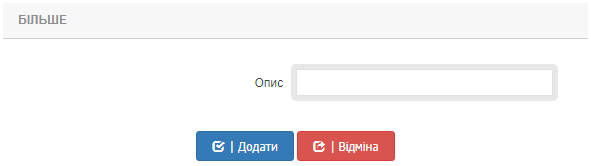
Додаткова інформація про співробітника. Дані поля заповнювати не обов'язково. 

Заповнивши всі поля необхідно натиснути кнопку «Додати» якщо хочете відмовитися від створення облікового запису, то необхідно натиснути кнопку «Відміна»


Section
Column
width50%

Column
width50%
Panel
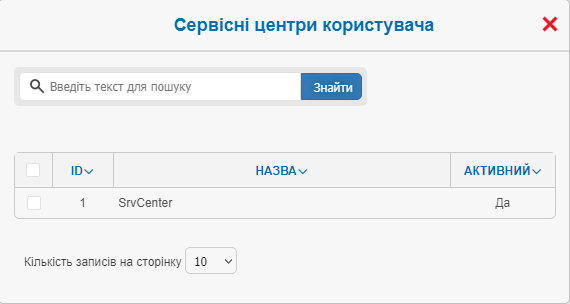
titleСервісні центри користувача

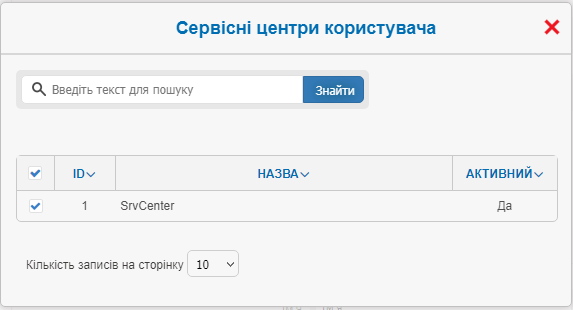
У вікні будуть відображені всі сервісні центри (СЦ), які прив'язані до облікового запису Адміністратора. 
В полі «Знайти», можна вказати назву СЦ і натиснути кнопку «Знайти». Після визначення СЦ до якого необхідно прив'язати .запис, зводимо прапор навпроти вище обраних. Також можна переглянути статус СЦ, активний чи ні.

Для завершення операції прив'язки натискаємо кнопку «хрестик» або кнопку «ESC»


Warning

Якщо обліковий запис не був прив'язаний до СЦ, то прив'язки до послуг і категоріям клієнта не можлива.

Section
Column
width20%

Column
width80%
Panel
borderStylesolid

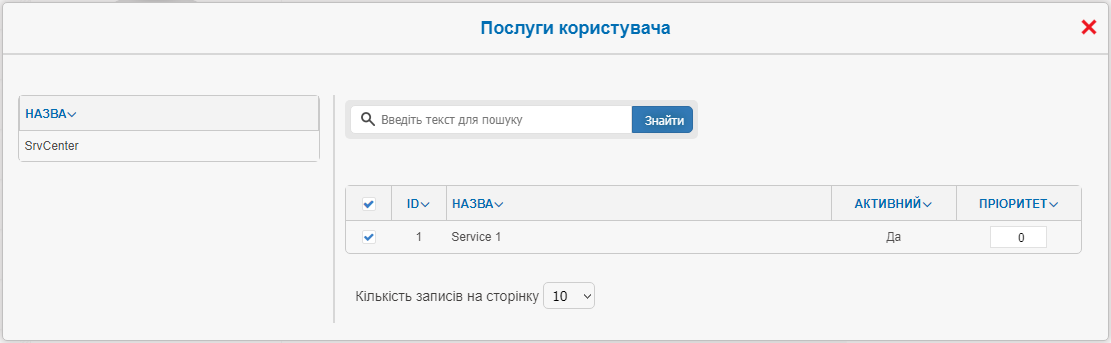
Після прив'язки СЦ до облікового запису можна прив'язати послуги та категорію клієнтів.  Для закріплення послуг за обліковим записом, необхідно перейти до групи «Зв'язки», натиснути на «Послуги» (в дужках поруч з написом відображає кількість закріплених послуг), відобразитися вікно з переліком послуг. Закріпити послуги натиснувши прапорець навпроти необхідної послуги і виставити пріоритет.


Section

Section
Column

Image Added

Column

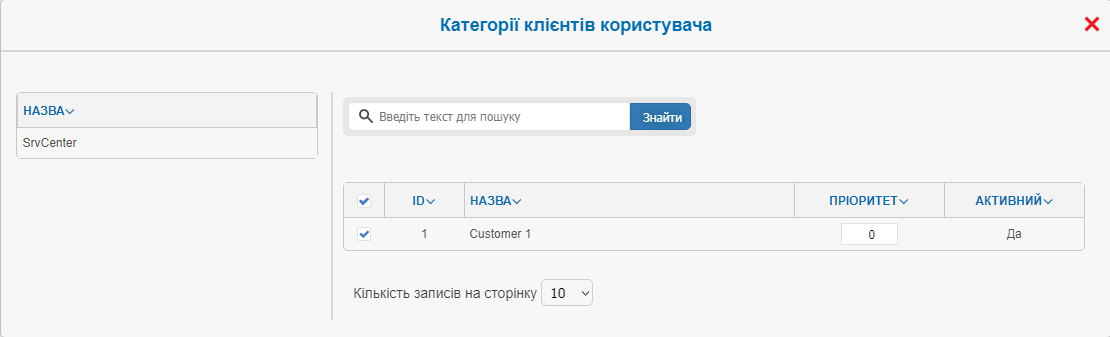
Після прив'язки Послуг до облікового запису можна прив'язати категорію клієнтів.  Для закріплення категорію клієнтів за обліковим записом, необхідно перейти до групи «Зв'язки», натиснути на «Категорії клієнтів» (в дужках поруч з написом відображає кількість закріплених Категорії), відобразитися вікно з переліком категорії клієнтів. Закріпити послуги натиснувши прапорець навпроти необхідної послуги і виставити пріоритет.

Section

Expand
titleРедагування
Panel
titleРедагування
Info
titleРЕДАГУВАННЯ ПРОФІЛЮ СПІВРОБІТНИКА


Тут можно додати фото та базово його відредагувати.


У зв'язках можна прив'язати конкретного співробітника до сервісного центру. 

Щоб пров'язати користувача просто поставте галочку на проти необхідного сервіс центру 

up arrow 


right arrow 


Page Tree