Профілі послуг – надають можливість створення окремих списків послуг, для відображення своєї унікальної структури на точках реєстрації відвідувачів.
Section
Column
width
50%
Column
width
50%
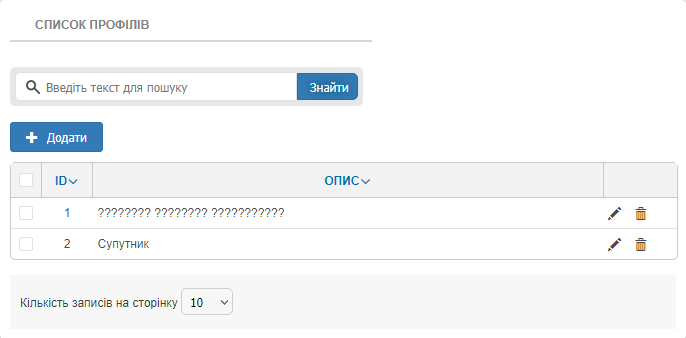
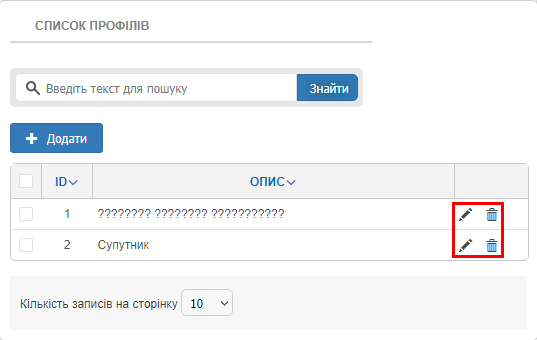
Тут можна передивитись існуючі Профілі послуг, або створити нові
Щоб додати новий профілі послуг до системи.
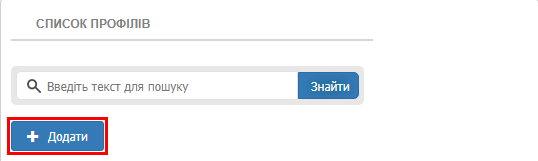
Натисніть кнопку
Info
Створення нового профілі послуг, можуть тільки користувачі з правами адміністратора безпеки і адміністратора
Також тут можна редагувати () або видалити ()
Та кількість записів на сторінку від 10 до 150
Expand
title
Додавання нового «Профілю послуг»
Panel
borderStyle
solid
title
Додавання нового «Профілю послуг»
Panel
На стартовій сторінці відображається список всіх профілі послуг
Section
Column
width
220px
Column
Panel
Необхідно зайти на сайт адміністрування системи управління чергою → Ввести ім'я організації → Логін і Пароль для авторизації. Свій рівень доступу можна побачити в правому верхньому куті, поруч з іконкою облікового запису.
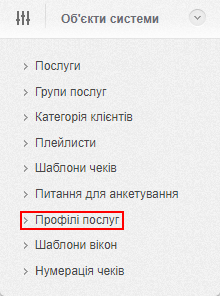
Далі в меню, розгорнути вкладку «Об'єкти системи», і перейти на сторінку «Профілі послуг».
Panel
Section
Column
width
50%
Column
width
50%
Panel
Для додавання нового шаблону чеку необхідно натиснути кнопку «Додати», після відобразитися анкета створення нового Шаблону.
Info
title
Примітка
Створення нового профілі послуг, можуть тільки користувачі з правами адміністратора безпеки і адміністратора
Panel
borderStyle
solid
Section
Column
Column
Panel
borderStyle
solid
title
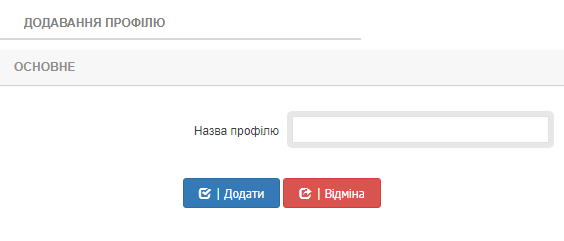
Група «Основне»
Поле«Назва профілю»- в полі необхідно ввести назву Профілю послуги.
Panel
borderStyle
solid
Section
Column
Column
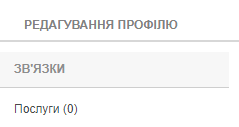
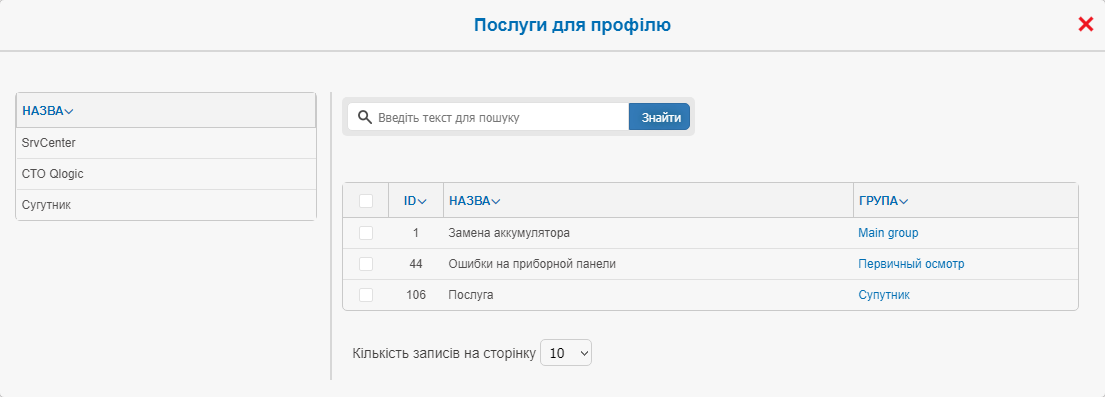
Для створення профілю послуг необхідно натиснути «Додати». Після створення профілю ви будете переведені до вікна «Редагування профілю», та натиснути «Послуги» у Блоці «Зв'язки» для додавання послуг у профіль послуг
Panel
Info
Блок «Назва» - Містить в собі доступній список Сервісних центрів. Вибираючи доступні сервісні центри ви побачите доступні послуги для цього центру
Редагувати та видаляти Профілі послуг, можуть тільки користувачі з правами адміністратора безпеки і адміністратора. Свій рівень доступу можна побачити в правому верхньому куті, поруч з іконкою облікового запису.
Необхідно зайти на сайт адміністрування системи управління чергою → Ввести ім'я організації → Логін і Пароль для авторизації.
Info
Далі в меню, розгорнути вкладку «Об'єкти системи», і перейти на розташування.
Для редагування та видалення Профілі послуг необхідно, в полі «Пошук»вказати назву або ID та натиснути кнопку «пошук», далі натиснути кнопку «Олівець»() для редагування. Для видаляння Профілі послуг натиснути кнопку «Смітник» () після анкета буде видалена.
Редагування відбувається за аналогією створення профілі послуг і включає в себе всі вище зазначенні опції.