Versions Compared

Key

  • This line was added.
  • This line was removed.
  • Formatting was changed.
Panel
borderStylesolid
titleОблікові записи
Section
Column
width450px

Column
Panel
titleСписок Персоналу

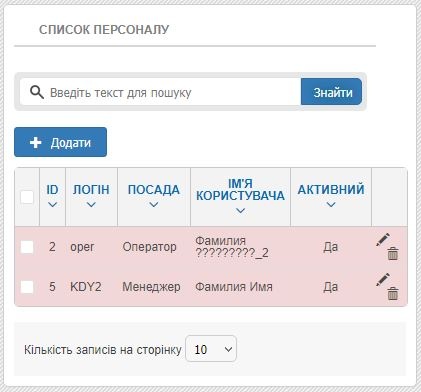
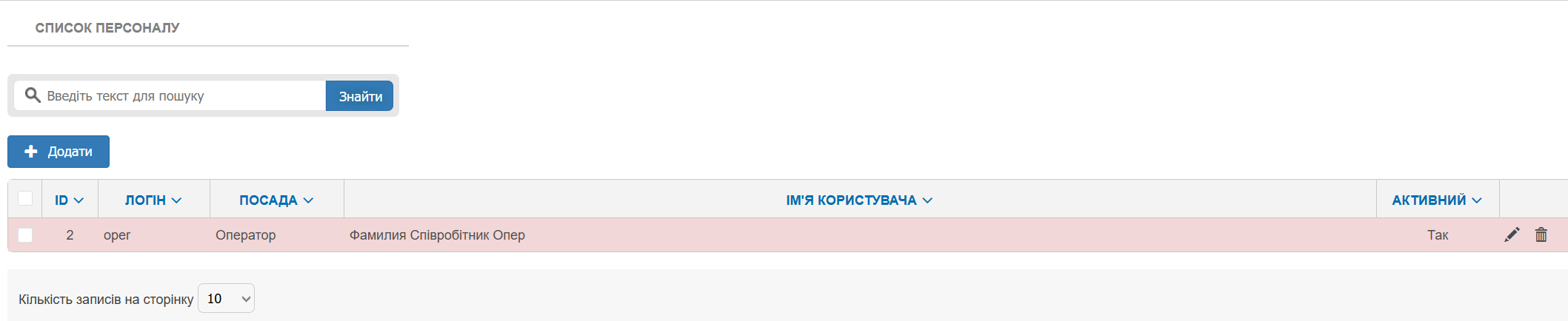
Тут можна переглянути всі існуючі ключі локалізації облікові записи або створити нові.

Щоб додати нову локалізацію новий обліковий запис до системи, натисніть кнопку + Додати.


Тільки користувачі з правами адміністратора безпеки, системного адміністратора, менеджера можуть:

  • створювати нові локалізаційні ключіоблікові записи
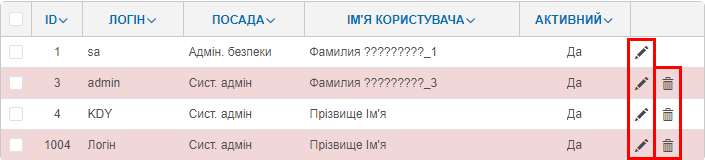
  • редагувати наявні ()

  • видаляти їх ()

Кількість записів на сторінці можна обрати внизу таблиці — доступні значення від 10 до 150.

...

Expand
titleСтворення «Облікового Запису»
Anchor
Створення
Створення
Panel
borderStylesolid
titleЯк створити «Обліковий запис»
Section
Column
width225px

Column
width80%
Panel

Необхідно зайти на сайт адміністрування системи управління чергою → Ввести ім'я організації → Логін і Пароль для авторизації. Свій рівень доступу можна побачити в правому верхньому куті, поруч з іконкою облікового запису. 

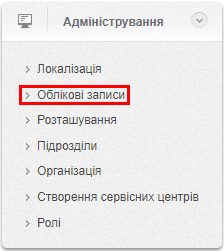
Далі в меню, розгорнути вкладку Адміністрування, і перейти на сторінкуОблікові записи.

Panel
Section
Column

Column

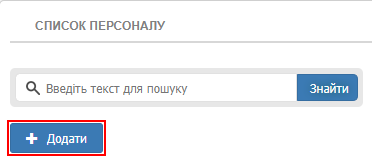
Щоб додати створити новий обліковий запис, натисніть кнопку «Додати» «+ Додати». Після цього відкриється анкета форма для створення заповнення даних нового записукористувача.

Panel
borderStylesolid
titleДодавання нового співробітника
Panel
borderStylesolid
Section
Column
width500px

Column
Panel
borderStylesolid
titleГрупа «Авторизація»

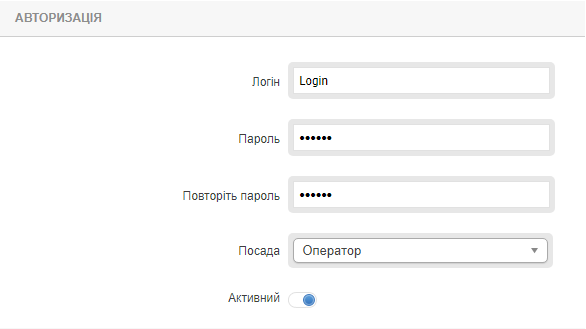
У цьому блоці необхідно заповнити поля Логін «Логін» та Пароль «Пароль», а також можна обрати посаду для нового співробітника.

У логіні та паролі допускається використання кириличних символів, цифр та спеціальних символів. Пароль також необхідно повторити у відповідному полі для підтвердження.

У полі Посада з меню, що випадає, можна обрати роль користувача в системі. У таблиці нижче наведено зв’язок між посадами та можливими для призначення ролями в системі.

Для логіна та пароля дозволено використовувати кириличні символи, цифри та спеціальні знаки. Для запобігання помилкам пароль необхідно ввести повторно у полі підтвердження.

У полі «Посада» оберіть роль користувача із випадного списку. Відповідність посад і доступних ролей наведена у таблиці нижче.

Параметр «Активний»Прапор Активний визначає стан облікового запису:

  • якщо прапор увімкнено

    Увімкнено — обліковий запис активний

    ;

    і доступний для роботи.

  • Вимкнено

    якщо вимкнено

    — обліковий запис

    стає неактивним

    деактивовано.

Note
ПосадаПосада яка може бути призначена
Адміністратор безпекиСистемний Адміністратор
Системний АдміністраторМенеджер, Аналітик, Експерт, Оператор
Panel
borderStylesolid
Section
Column
width500px

Column
Panel
borderStylesolid
titleБлок «Основне»

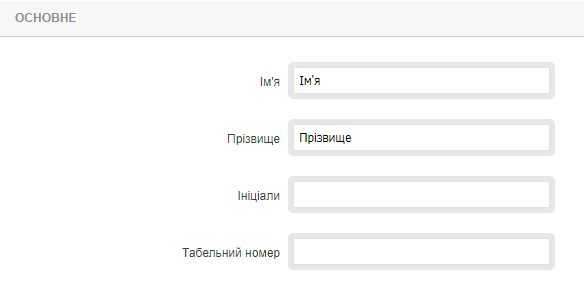
У цьому блоці необхідно заповнити такі поля:

  • Ім'я — ім'я співробітника;
  • Прізвище — прізвище співробітника;
  • Ініціали — ініціали співробітника (це поле можна залишити порожнім).

Табельний номер оператора — також можна залишити порожнім, але якщо його вказати, то він має бути унікальним у системі.

Panel
borderStylesolid
Section
Column
width500px

Column
Panel
titleБлок «Локалізація»

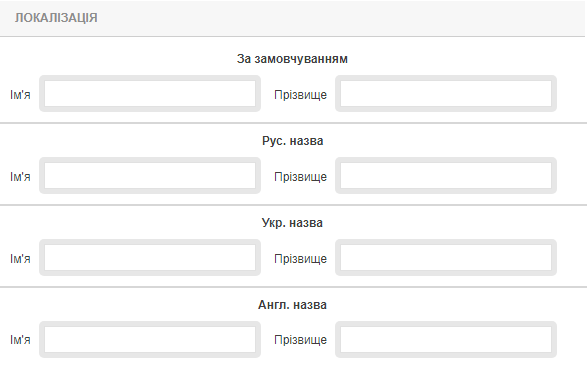
Блок Локалізація дозволяє ввести особисті дані співробітника різними мовами. Ці дані будуть використовуватися в відповідних локалізаціях системи.

Panel
borderStylesolid
Section
Column
width500px

Column
Panel
borderStylesolid
titleБлок контакти

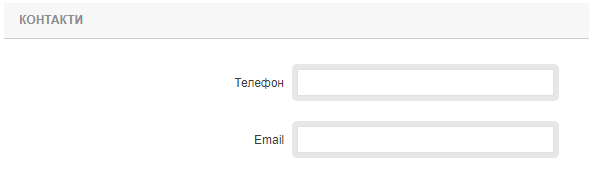
У блоці необхідно заповнити поля Телефон - цьому блоці за потреби заповніть наступні дані:

  • Телефонконтактний номер співробітника

в
  • у форматі 0991234567.

  • Email

 - електронну поштову скриньку співробітника в
  • — електронна пошта співробітника у форматі test@test.ua.

Ці Дані поля заповнювати не є обов'язковоязковими для заповнення.

Panel
borderStylesolid
Section
Column
width500px

Column
Panel
borderStylesolid
titleБлок Більше

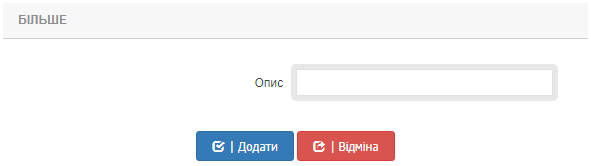
Додаткова У цьому блоці зазначається додаткова інформація про співробітника. Дані поля заповнювати не Заповнення цих полів не є обов'язковоязковим. Після заповнення всіх полів

  • Для завершення реєстрації натисніть кнопку «Додати».

  • Якщо ви

не бажаєте створювати обліковий запис
  • бажаєте скасувати створення облікового запису, натисніть

кнопку
  • «Відміна».

Panel
borderStylesolid
Section
Column
width500px

Image RemovedImage Added

Column
Panel
titleСервісні центри користувача

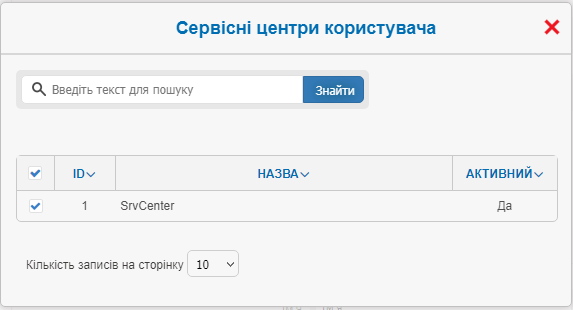
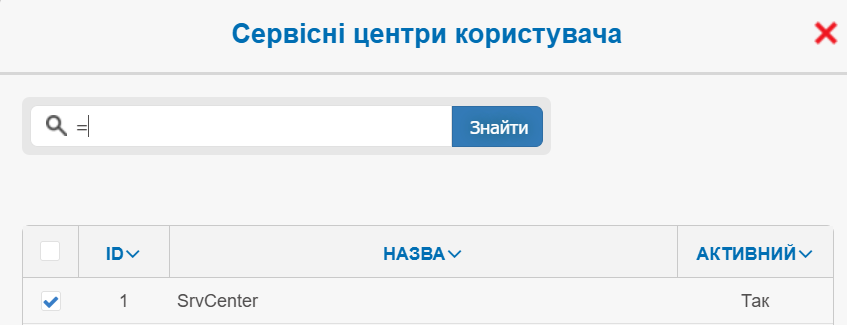
У вікні будуть відображені відображаються всі сервісні центри (СЦ), які прив'язані до облікового запису системного адміністратора. 
В полі Знайти, можна вказати назву СЦ і натиснути кнопку Знайти. Після визначення СЦ до якого необхідно прив'язати запис, зводимо прапор навпроти вище обраних. Також можна переглянути статус СЦ, активний чи ні.Для завершення операції прив'язки натискаємо кнопку хрестик cross mark або кнопкузакріплені за обліковим записом.

  1. У полі «Знайти» можна ввести назву СЦ та натиснути однойменну кнопку для пошуку.

  2. Після вибору потрібного СЦ встановіть галочку (чекбокс) навпроти його назви, щоб виконати прив’язку.

  3. Також у списку можна перевірити статус СЦ (активний чи неактивний).

  4. Для завершення операції закрийте вікно, натиснувши на «хрестик» або клавішу ESC.

Warning

Зверніть увагу! Якщо обліковий запис не прив’язаний до СЦзакріплений за жодним сервісним центром (СЦ), прив’язка до послуг і та категорій клієнтів неможливабуде недоступною.

Panel
borderStylesolid
Section
Column
width240px

Column
Panel
borderStylesolid

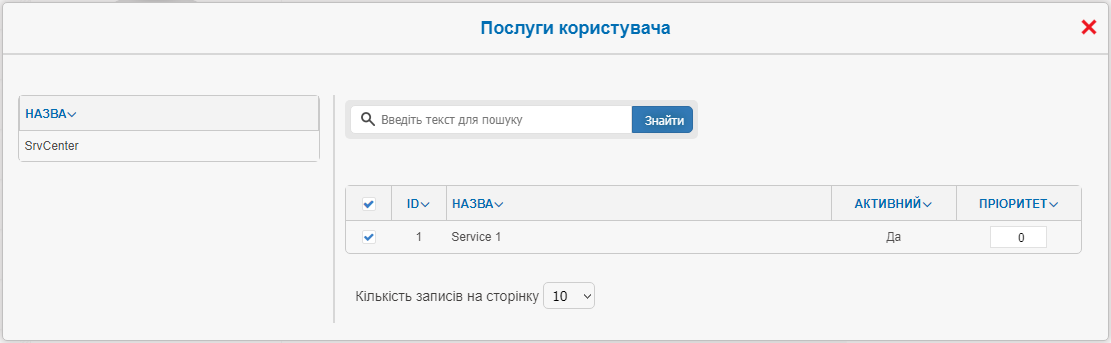
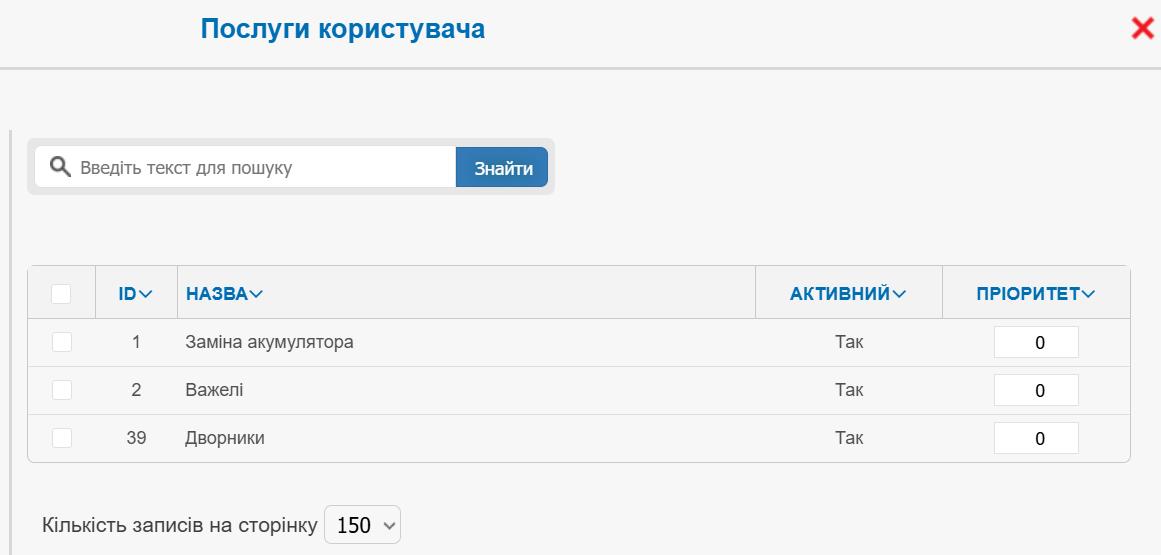
Після прив'язки СЦ до облікового запису можна прив'язати послуги.  Для закріплення послуг за обліковим записом, необхідно перейти до групи Зв'язки, натиснути на Послуги (в дужках поруч з написом відображає кількість закріплених послуг), відобразиться вікно з переліком послуг. Закріпити послуги можна натиснувши прапорець навпроти необхідної послуги і виставити пріоритетзакріплення СЦ за обліковим записом стає доступною прив'язка послуг. Щоб налаштувати список послуг:

  1. Перейдіть до блоку «Зв'язки» та натисніть на пункт «Послуги» (число в дужках поруч вказує на кількість уже закріплених послуг).

  2. У вікні з переліком послуг, що відкриється, встановіть галочки (чекбокси) навпроти потрібних позицій.

  3. За потреби вкажіть пріоритет для кожної обраної послуги.

Panel
borderStylesolid
Section

Image RemovedImage Added

Panel
borderStylesolid
Section
Column
width240px

Column
Panel

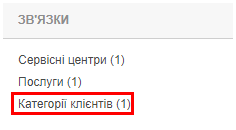
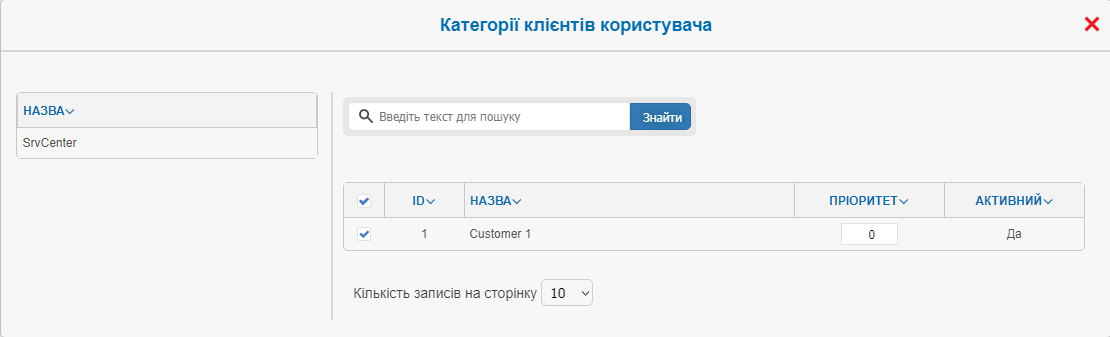
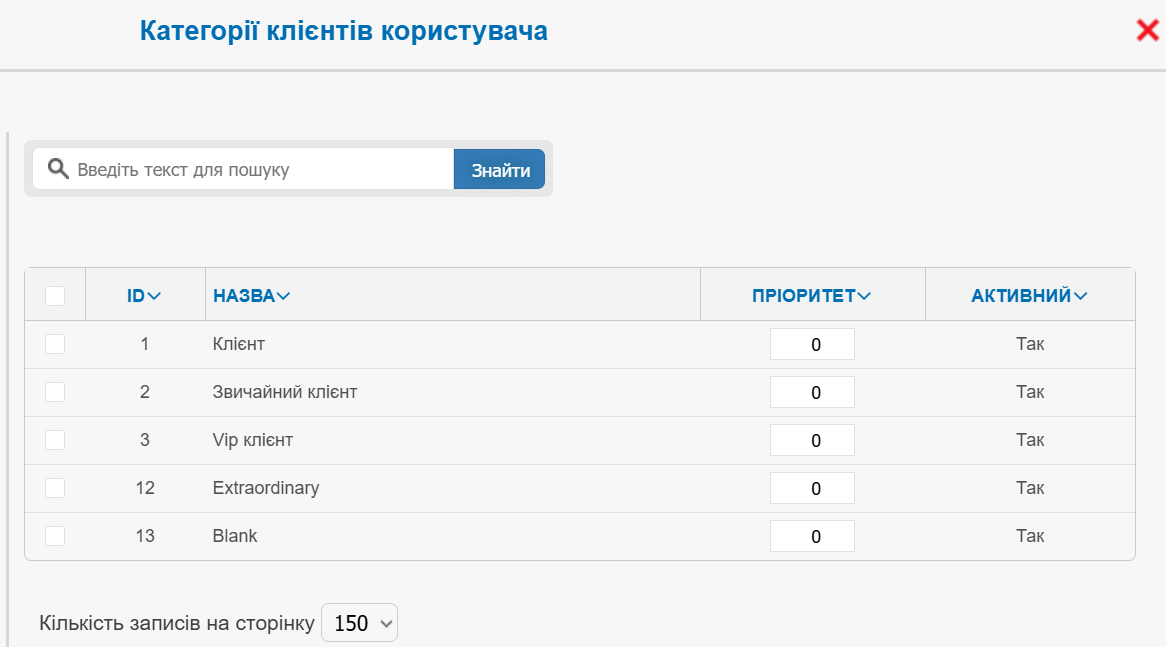
Після закріплення послуг стає доступною прив'язки Послуг до облікового запису можна прив'язати категорію клієнтів.  Для закріплення категорії клієнтів за обліковим записом, необхідно перейти до групи Зв'язки, натиснути на Категорії клієнтів (в дужках поруч з написом відображається кількість закріплених Категорій клієнтів), відобразиться вікно з переліком категорій клієнтів. Закріпити категорії клієнтів можна натиснувши прапорець навпроти необхідної категорії і виставити пріоритетязка категорій клієнтів. Щоб налаштувати категорії:

  1. Перейдіть до блоку «Зв'язки» та натисніть на пункт «Категорії клієнтів» (число в дужках поруч вказує на кількість уже закріплених категорій).

  2. У вікні з переліком, що відкриється, встановіть галочки (чекбокси) навпроти потрібних категорій.

  3. Вкажіть пріоритет для кожної обраної категорії клієнтів.

Panel
borderStylesolid
Section

Image RemovedImage Added

Panel
borderStylesolid
Section
Column
width240px

Column
Panel

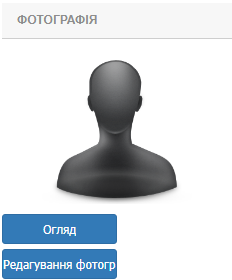
Тут У цьому розділі можна додати завантажити фото та базово його відредагувати, використовуючи вбудований функціоналвиконати його базове редагування за допомогою вбудованих інструментів.

Anchor
Редагування
Редагування

Expand
titleРедагування та видалення «Облікового Запису»
Panel
borderStylesolid
titleРедагування

Image RemovedImage Added

Panel
borderStylesolid
Note

Редагувати та видаляти облікові записи, можуть тільки користувачі з правами адміністратора безпеки і системного адміністратора. Свій рівень доступу можна побачити в правому верхньому куті, поруч з іконкою облікового запису. 

Необхідно зайти на сайт адміністрування системи управління чергою → Ввести ім'я організації → Логін і Пароль для авторизації.

Далі в меню , розгорнути вкладку Адміністрування, і перейти на сторінку Облікові засоби.Для редагування облікового запису необхідно, в полі Пошук вказати ID, Логін, Посадурозгорніть вкладку «Адміністрування» та перейдіть на сторінку «Облікові записи».

Редагування облікового запису:

  1. У полі «Пошук» вкажіть ID, логін, посаду, ім'я або прізвище користувача та

натиснути кнопку Пошук, далі натиснути Олівець (Image Removed), після відобразиться анкета редагованого облікового запису. Для видалення облікового запису натиснути на Смітник (Image Removed), після цього, анкета буде видалена.Редагування відбувається за аналогією створення облікового запису і включає в себе всі вище зазначенні опції
  1. натисніть кнопку «Пошук».

  2. Натисніть іконку «Редагувати» (олівець). Після цього відкриється форма редагування.

  3. Процес редагування аналогічний до створення облікового запису та включає всі вищезазначені опції.

Видалення облікового запису:

  • Натисніть іконку «Видалити» (смітник). Після підтвердження обліковий запис буде видалено.