

Цей розділ призначений для перегляду поточного стану роботи та завантаженості організації, сервісних центрів і персоналу. Також він дозволяє редагувати створені чеки та реєструвати нових відвідувачів у черзі.
Для переходу до цього розділу перейдіть: Додаток → Перегляд поточної черги → Загальна інформація про сервісні центри.
 Групування сервісних центрів: структура підрозділів складається з 2 рівнів.
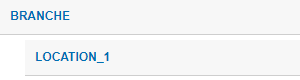
Перший рівень «Підрозділ»: на цьому рівні виконується групування за структурними підрозділами сервісних центрів.
Другий рівень «Розташування»: на цьому рівні виконується групування сервісних центрів за адресами їх розташування.
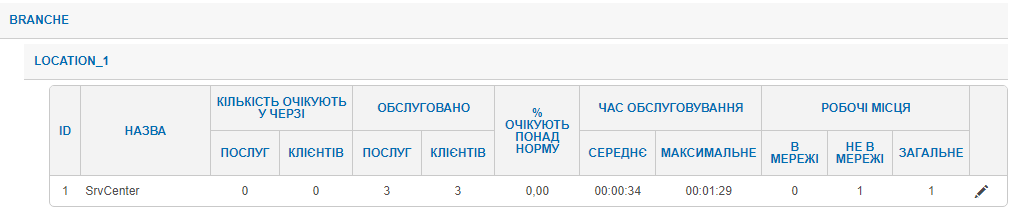
У таблиці відображається згрупована структура доступних сервісних центрів. Рядок сервісного центру може змінювати колір залежно від показників:
Жовтий — якщо середній час очікування перевищує значення «Попереджати за».
Червоний — якщо максимальний час очікування перевищує встановлену «Норму часу».
У таблиці присутні такі поля:
ID: унікальний ідентифікатор сервісного центру в межах організації.
Назва: офіційне найменування центру, що відображається у чеку, на графіках та в інших розділах налаштувань.
Група «Кількість очікують у черзі»: містить показники клієнтів і послуг, що очікують на виклик.
Послуги: кількість послуг, що очікують на виклик. Показник може відрізнятися від кількості клієнтів, якщо один відвідувач обрав декілька послуг.
Клієнтів: кількість клієнтів (чеків), що очікують на виклик.
Група «Обслуговано»: показники клієнтів і послуг, за якими завершено обслуговування протягом дня.
% очікують понад норму: відсоток послуг, час очікування за якими перевищив ліміт, указаний у полі «Норма часу».
Група «Час обслуговування»: середній та максимальний час надання послуг за поточну добу.
Група «Робочі місця»: довідкова інформація про стан робочих місць.
У мережі: кількість активних (online) місць.
Не в мережі: кількість неактивних (offline) місць.
Загальна: сумарна кількість створених робочих місць у центрі.
Іконка олівця: натискання на цей значок відкриває детальну інформацію про стан черги.

На сторінці детальної інформації про стан черги можна керувати клієнтами та послугами, що очікують виклику: видаляти, перенаправляти, додавати, змінювати або редагувати їх. Також тут доступна коротка та вичерпна інформація про обслужених клієнтів (чеків).
На панелі розміщена кнопка «Назад» для виходу з режиму детального перегляду. Крім того, тут продубльовано інформацію з попереднього розділу; зверніть увагу, що ці дані на поточній сторінці не редагуються.

На цій панелі можна переглянути загальну інформацію за номером чеку, а також зареєструвати нового клієнта в черзі (тип реєстрації — від адміністратора). У полі «№ чеку» можна вводити лише цифри. Після натискання кнопки «Інформація» відкриється вікно зі статусом за цим номером.
Розглянемо два варіанти відображення даних:
1. Відвідувач (чек) очікує на виклик У вікні доступна така інформація:
№ чеку: номер, відображений у шапці вікна.
Час очікування: теоретичний час, розрахований на основі тривалості надання послуг та кількості людей у черзі.
Кількість активних робочих місць: кількість операторів «у мережі», які працюють із цією послугою.
2. Відвідувач (чек) перебуває в іншому стані Відображається поточний статус клієнта, який може набувати таких значень:
Очікує виклику: клієнт зареєстрований і очікує на запит оператора.
Викликаний до оператора: клієнта вже викликали, але обслуговування ще не розпочато.
Дезактивовано: статус призначається послугам, якщо у відвідувача їх декілька і одна з них уже викликана.
Обслуговується: оператор розпочав роботу з клієнтом.
Відкладений до події: клієнт переміщений до особистого списку оператора (максимум до кінця дня).
Відкладений на час: клієнт з’явиться в черзі автоматично через певний проміжок часу.
Вилучений на час: послуга видалена тимчасово (актуально для систем лояльності).
Очікує активації: послуга за попередньою реєстрацією буде активована у вказаний час.
Завершено: послугу успішно надано.
Вилучено: послугу або клієнта було видалено з черги.
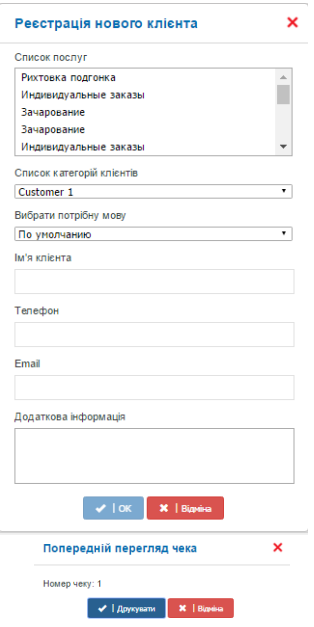
Кнопка «Зареєструвати клієнта» дозволяє адміністратору додати відвідувача до черги. Після натискання відкриється форма реєстрації, де необхідно заповнити такі поля:
Список послуг: вибір послуги, за якою реєструється відвідувач (обов'язковий параметр).
Список категорій клієнтів: вибір категорії, що відповідає відвідувачу (обов'язковий параметр).
Вибір мови: мова спілкування з відвідувачем; відповідно до цього вибору клієнт отримає локалізований чек (можна залишити За замовчуванням).
Ім'я клієнта: ПІБ відвідувача; дані відобразяться у вікні оператора (необов'язковий параметр).
Телефон: контактний номер відвідувача (необов'язковий параметр).
Email: адреса електронної пошти відвідувача (необов'язковий параметр).
Додаткова інформація: нотатки щодо особливостей реєстрації або потреб клієнта; дані відобразяться у вікні оператора (необов'язковий параметр).

Ця область містить ряд вкладок для перегляду різних аспектів стану черги та інформації про обслужені чеки.

Інформація у цій вкладці дозволяє оцінити стан черги та завантаженість сервісного центру. Кольорова індикація наочно відображає статус надання послуг за кожним чеком:
Синій колір: чек відкладено оператором до особистого списку.
Жовтий колір: час очікування наблизився до ліміту попередження (значення встановлюється у полі «Попереджати за» розділу «Загальна інформація про сервісні центри»).
Червоний колір: час очікування перевищено (ліміт встановлюється у полі «Норма часу» розділу «Загальна інформація про сервісні центри»).
Білий колір: час очікування в межах норми.
Зелений колір: чек перебуває в стані обслуговування.

Нижче наведено опис полів, що відображаються у вікні перегляду черги:
№ чеку: унікальний номер, виданий системою під час реєстрації. Номер може дублюватися, якщо для одного відвідувача зареєстровано кілька послуг.
Група: назва групи, до якої належить послуга. При наведенні курсору відображається вся ієрархія груп.
Послуга: назва послуги, обрана відвідувачем.
Стан: поточний статус чеку, який може набувати таких значень:
Очікує виклику: клієнт зареєстрований або перенаправлений і чекає на запит оператора.
Викликаний до оператора: клієнта викликано, але обслуговування ще не розпочато.
Обслуговується: оператор розпочав роботу з клієнтом.
Відкладено до події: клієнта переміщено до списку відкладених завдань.
Вилучено на час: клієнта тимчасово видалено з активної черги.
Відкладено на час: обслуговування перенесене на визначений термін.
Оператор очікує клієнта: процес виклику клієнта з черги триває.
Часові показники:
Час реєстрації: момент постановки клієнта в чергу.
Час зміни: час останнього оновлення статусу чеку.
Час очікування: тривалість перебування в поточному стані до теперішнього моменту.
Загальний час очікування: сумарний час перебування клієнта в черзі з урахуванням усіх змін станів.
Особисто до: робоче місце, на яке було перенаправлено відвідувача.
Обслуговує: назва робочого місця, де зараз перебуває клієнт.
Оператор: ПІБ співробітника, який обслуговує цей чек.
Категорія: інформація про групу клієнтів, до якої належить відвідувач.
Мова: мова, обрана клієнтом під час реєстрації.
У цій вкладці відображається список робочих місць сервісного центру, їхній поточний стан, а також інформація про послуги та чеки, які вони обслуговують у цей момент.

Нижче наведено детальний опис стовпців у таблиці:
№: порядковий номер рядка у таблиці.
Робоче місце: найменування робочого місця оператора.
Стан: поточний статус робочого місця (наприклад, «у мережі», «перерва» тощо).
Оператор: ім’я та прізвище оператора, авторизованого на цьому місці.
№ чеку: номер викликаного клієнта або того, який зараз обслуговується.
Категорія клієнта: приналежність відвідувача до певної категорії (пріоритетна, загальна тощо).
Послуга: назва послуги, яку оператор надає в цей момент.
Початок обслуговування: точний час початку роботи оператора з клієнтом за цим чеком.
Час обслуговування: тривалість надання послуги станом на поточний момент.
У цій вкладці міститься інформація про відвідувачів, які очікують виклику. Для таблиці використовується така ж кольорова індикація, як і у вкладці «Поточна черга», за винятком статусів обслуговування (зелений) та відкладених (синій). Також передбачена можливість керування чеком та послугами клієнтів, що перебувають у черзі.

Записи в таблиці розділені на дві логічні частини: перша містить дані про відвідувача, друга — про обрані ним послуги.
Детальний опис стовпців таблиці:
№ чеку: унікальний номер викликаного клієнта або того, що зараз обслуговується.
Категорія клієнта: інформація про приналежність відвідувача до певної категорії.
- Група: назва групи, до якої закріплена відповідна послуга.
- Послуга: назва послуги, яку надає оператор.
- Час реєстрації: точний момент реєстрації клієнта в системі керування чергою.
Час очікування: тривалість періоду від моменту останньої зміни статусу до поточного часу.
Додатково: примітки та інша інформація, зазначена під час реєстрації відвідувача.


Нижче наведено опис функціональних іконок для керування відвідувачем:
Іконка «Плюс»: додавання нової послуги до поточного відвідувача.
- Іконка «Олівець»: редагування інформації про відвідувача. При натисканні відкриється форма редагування даних.
- Іконка «Принтер»: друк чеку для зареєстрованого клієнта.
- Іконка «Кошик»: видалення відвідувача разом з усіма його послугами з черги.
Нижче наведено опис функціональних іконок для керування обраними послугами:
Іконка «Двостороння стрілка»: зміна поточної послуги для відвідувача.
- Іконка «Користувач»: перенаправлення послуги на конкретного оператора.
Іконка «Монітор»: перенаправлення послуги на визначене робоче місце.
- Іконка «Кошик»: видалення послуги для даного відвідувача.
Далі розглянемо кожну взаємодію детальніше.
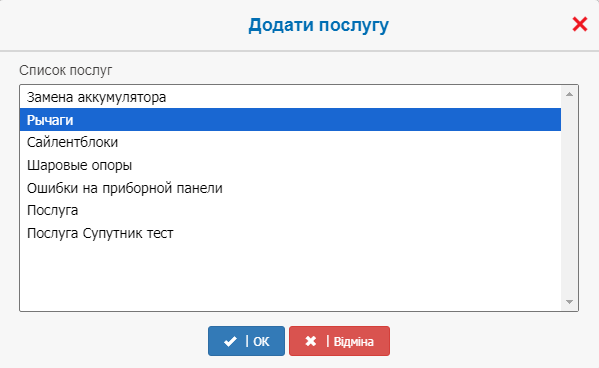
Іконка «Плюс»: при натисканні відкривається форма з переліком доступних послуг, які можна додати до поточного чеку.
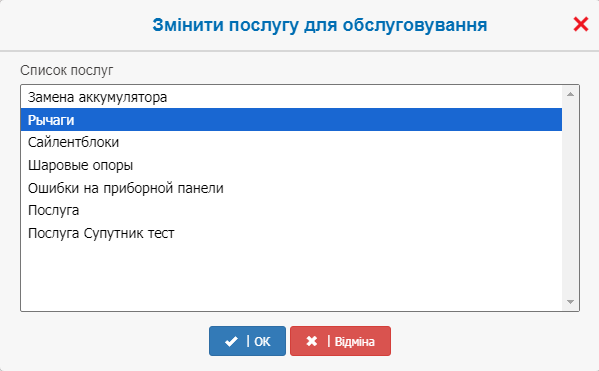
Іконка «Двостороння стрілка»: після натискання відкривається форма, у якій можна змінити поточну послугу для вибраного чеку.
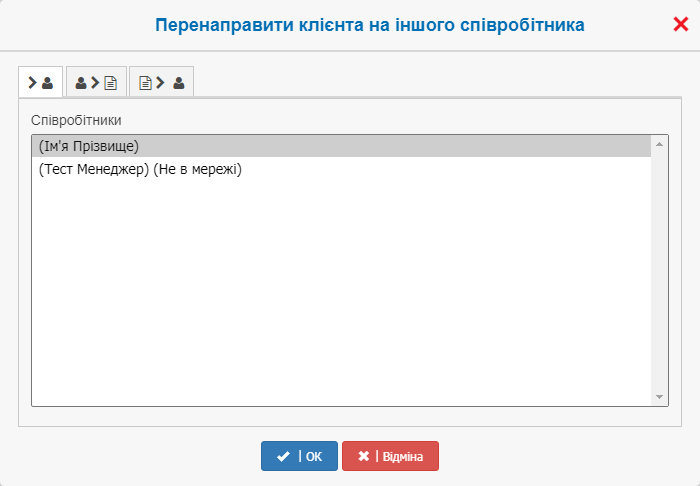
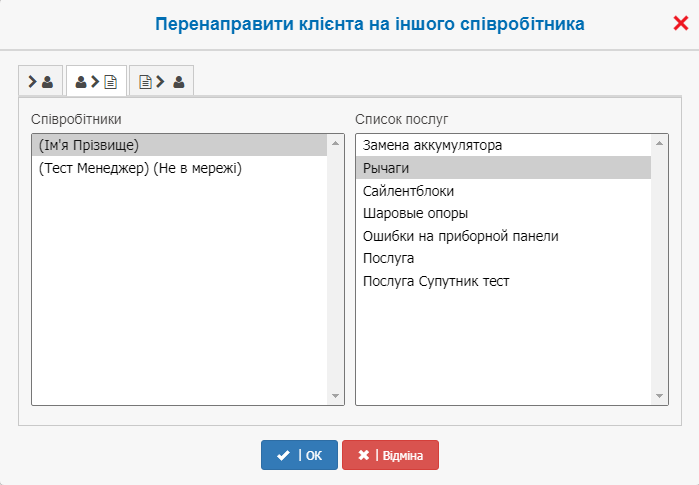
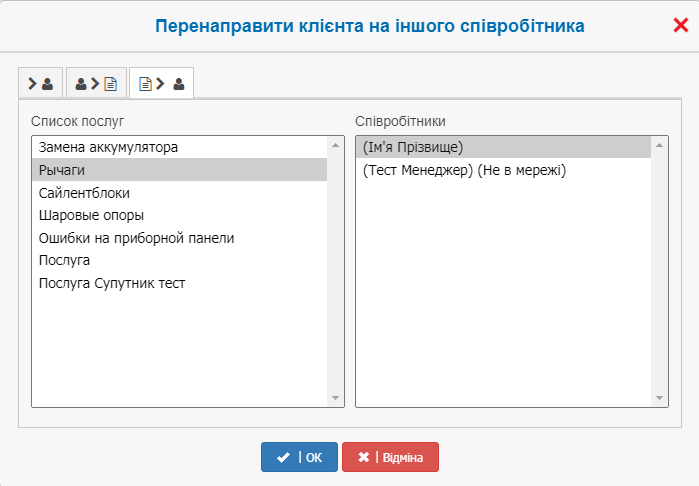
Іконка «Користувач»: після натискання відкриється форма з трьома вкладками :
Перша вкладка: вибір оператора для поточної послуги.
Друга вкладка: дозволяє змінити послугу та перенаправити клієнта. У стовпці «Співробітники» обирається оператор, а у стовпці «Список послуг» відображаються доступні сервіси, які цей фахівець може надати.
Третя вкладка: дозволяє змінити послугу та вибрати виконавця. У стовпці «Список послуг» обирається нова послуга, після чого в стовпці «Співробітники» відображаються всі оператори, які мають до неї доступ.
Майте на увазі: якщо ви закріпите чек за оператором, якого немає в мережі, призначення буде скасовано, а запит повернеться до загальної черги для виконання.
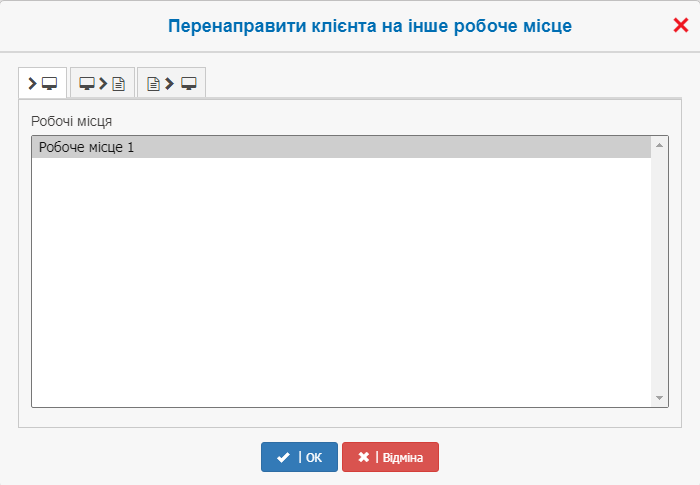
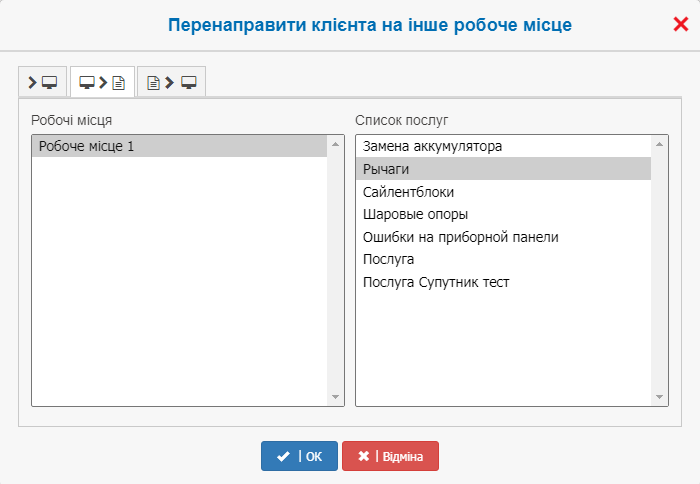
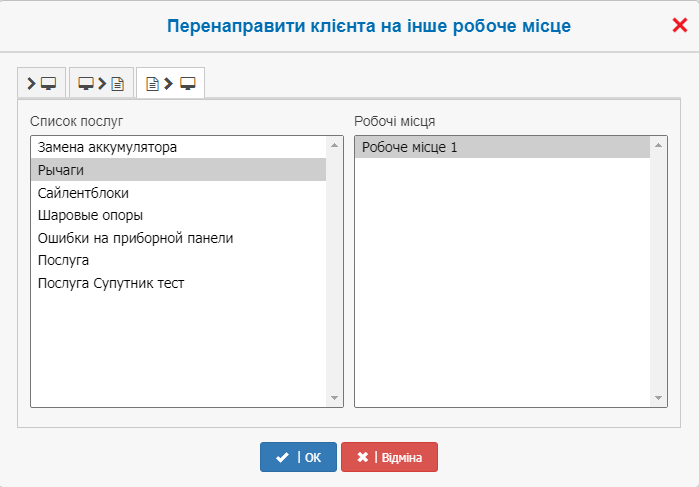
Іконка «Монітор»: після натискання відкриється форма з трьома вкладками (перелік зліва направо):
Перша вкладка: дозволяє обрати робоче місце для поточної послуги.
Друга вкладка: дозволяє змінити послугу та перенаправити її на робоче місце. У стовпці «Робочі місця» обирається пункт призначення, після чого у стовпці «Список послуг» відображаються доступні сервіси для цього місця.
Третя вкладка: дозволяє змінити послугу та обрати робоче місце. У стовпці «Список послуг» обирається нова послуга, а в стовпці «Робочі місця» відображаються пункти, де її можна отримати.
Майте на увазі: якщо ви закріпите чек за оператором, якого немає в мережі, призначення буде скасовано, а запит повернеться до загальної черги для виконання.
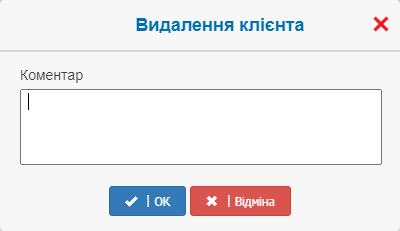
Іконка «Кошик» (клієнт): видалення клієнта з черги. Після натискання відкриється форма, у якій можна вказати причину видалення (заповнення поля не є обов'язковим).
Іконка «Кошик» (послуга): видалення послуги з черги. Після натискання відкриється форма, у якій можна вказати причину видалення (заповнення поля не є обов'язковим). Якщо це єдина послуга відвідувача, то після її видалення відповідний чек буде повністю вилучено з черги.

Нижче наведено детальний опис стовпців у таблиці вкладки «Облікові записи»:
Оператор: ПІБ оператора, закріпленого за цим сервісним центром.
Робоче місце: назва робочого місця, на якому авторизований оператор.
Стан: поточний статус оператора (наприклад, «У мережі», «Перерва», «Надає послугу»).
№ чеку: номер чеку, який зараз обслуговується оператором.
Початок роботи: час першої авторизації оператора на робочому місці протягом дня.
Кінець роботи: час останнього виходу оператора із системи за день.
Обслужив: кількість успішно опрацьованих послуг.
Видалив: кількість послуг, видалених оператором із черги.
Ефективність: розрахунковий показник, що базується на співвідношенні часу обслуговування та тривалості простою оператора.
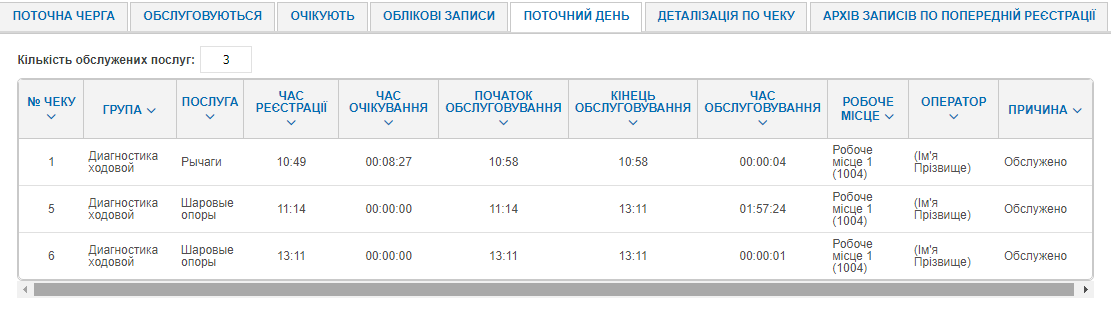
Нижче наведено детальний опис стовпців у таблиці вкладки «Поточний день»:
№ чеку: номер, виданий системою під час реєстрації відвідувача. Може дублюватися, якщо за одним клієнтом закріплено кілька послуг.
Група: назва групи, до якої належить обрана послуга.
Послуга: найменування послуги, що була надана оператором.
Час реєстрації: точний час постановки клієнта в систему керування чергою.
Час очікування: тривалість періоду від останньої зміни статусу до моменту виклику або видалення.
Початок обслуговування: час, коли оператор розпочав роботу з відвідувачем.
Кінець обслуговування: час завершення надання послуги або закриття чеку.
Час обслуговування: фактична тривалість надання послуги оператором.
Робоче місце: назва робочого місця, де відбувалося обслуговування або було здійснено видалення.
Оператор: ПІБ співробітника, який обслужив відвідувача або вилучив його з черги.
Причина: інформація про результат роботи з клієнтом (наприклад, «обслужено», «видалено» із зазначенням конкретної причини).
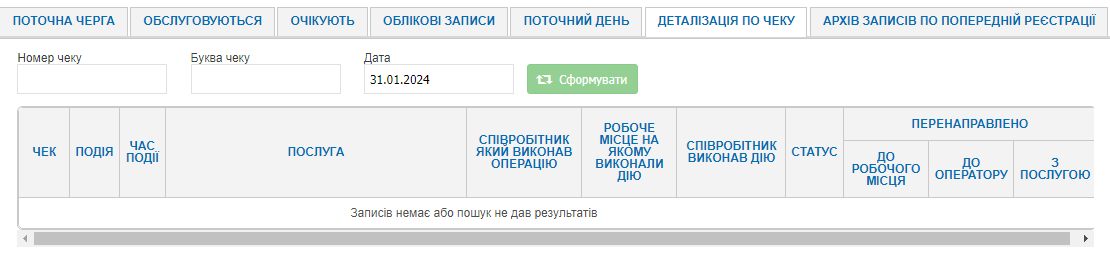
Нижче наведено детальний опис стовпців таблиці життєвого циклу чеку:
№ чеку: номер, виданий системою при реєстрації відвідувача. Може дублюватися, якщо за одним клієнтом закріплено кілька послуг.
Подія: конкретна дія або зміна статусу, що сталася протягом усього циклу життя чеку . Перелік подій:
Не вдалося ідентифікувати подію / Невизначений стан.
Реєстрація (на точці реєстрації, у оператора або адміністратора).
Реєстрація додаткової послуги.
Активація (відкладеного або видаленого на час).
Статуси паралельного обслуговування (дезактивація/активація).
Виклик до оператора (зокрема повторний або з відкладених).
Обслуговування (розпочато/завершено).
Відкладення (звичайне або на певний час).
Видалення послуги або клієнта.
Перенаправлення (на інше робоче місце, до іншого оператора або повернення до попередніх).
Зміна послуги або даних клієнта.
Час події: точний час фіксації певної дії в системі.
Послуга: назва послуги, обраної при реєстрації або зміненої оператором/адміністратором.
Робоче місце: назва робочого місця, на якому було зафіксовано подію.
Співробітник: ПІБ фахівця, який ініціював зміну статусу або подію.
Перенаправлено до робочого місця: назва робочого місця, на яке було здійснено перенаправлення.
Перенаправлено до оператора: ПІБ співробітника, до якого було направлено клієнта.
Перенаправлено з послугою: назва послуги, з якою клієнт був перенаправлений (актуально для аналізу стану чеку на момент останньої зміни).

Нижче наведено опис полів, які заповнюються у цій формі:
Ім’я клієнта: ПІБ відвідувача. Інформація відображається в модулі оператора. Параметр не є обов'язковим.
Телефон: контактний номер телефону відвідувача. Дані відображаються в модулі оператора. Параметр не є обов'язковим.
Email: електронна пошта користувача. Дані відображаються в модулі оператора. Параметр не є обов'язковим.
Додаткова інформація: будь-які примітки щодо особливостей реєстрації клієнта. Дані відображаються в модулі оператора. Параметр не є обов'язковим.
Список категорій клієнтів: вибір категорії, до якої належить відвідувач. Параметр є обов'язковим.
Мова: вибір однієї з доступних мов спілкування з відвідувачем. Відповідно до обраної мови буде надруковано чек. Параметр є обов'язковим.