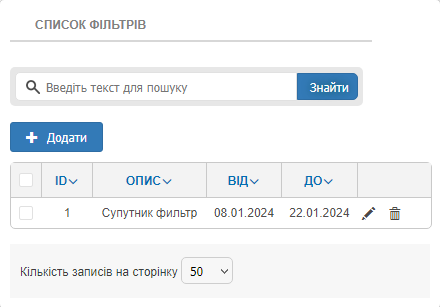
Тут можна передивитись список усіх наявних «Фільтрів», або створити нові
Щоб додати нові «Фільтри» до системи.
Натисніть кнопку

Створювати нові послуги, можуть тільки користувачі з правами Адміністратора Безпеки і Системний Адміністратор.
Також тут можна редагувати ( ) або видалити (
 )
)
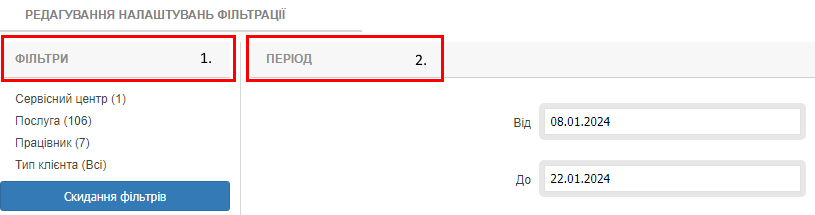
Меню редагування складається з двох блоків:
- Блок Фільтри
- Блок Період
У блоці Фільтри можна задати параметри, за якими буде формуватися звіт. Натисніть на потрібний фільтр і позначте прапорцями позиції, які слід включити до розрахунків, або зніміть галочки, щоб виключити їх зі звіту.
У блоці Період доступні такі параметри:
- Період – проміжок часу, за який буде зроблено вибірку даних для звіту.
- Час очікування клієнта – діапазон, у межах якого відбиратимуться дані.
- Очікування оператора – діапазон, у межах якого відбиратимуться дані.
- Тривалість операції – діапазон, у межах якого відбиратимуться дані.
- Норми – діапазон, у межах якого відбиратимуться дані.
- Опис – коротка назва або опис фільтру.
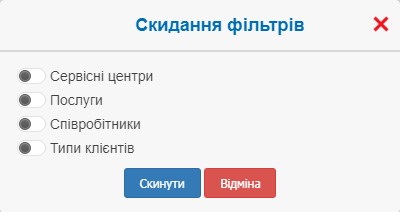
Кнопка Скидання фільтрів скидає всі обрані параметри одночасно.
Щоб скинути лише окремий параметр: навпроти потрібного фільтра переведіть повзунок у положення «активно» і натисніть кнопку Скинути — значення цього фільтра буде скинуто до 0.
Кнопка Відміна закриває вікно та повертає вас до меню фільтрів без збереження змін і без скидання вже обраних параметрів.
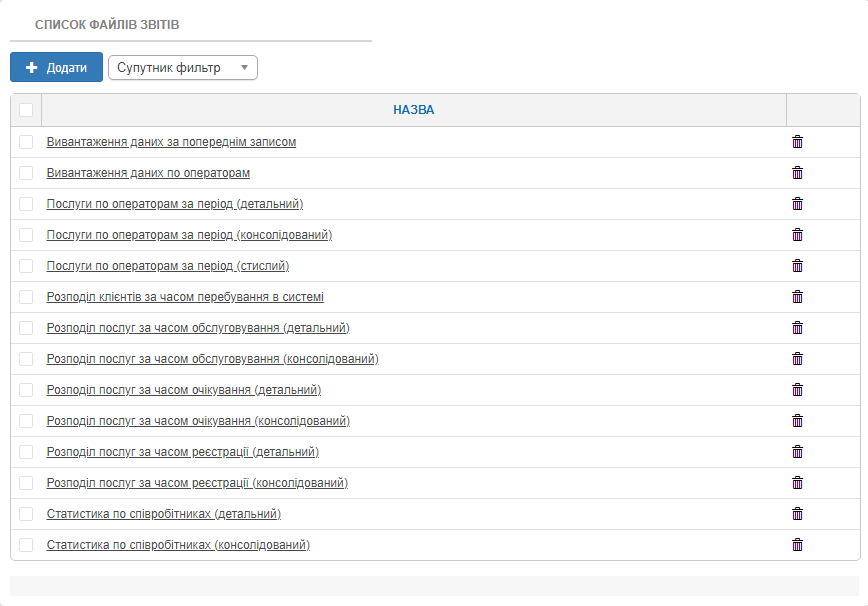
Розділ Менеджер звітів призначений для завантаження, збереження, видалення та перегляду звітів, а також для їх друку.
Нові варіанти звітів завантажуються адміністратором у форматі бібліотек DLL.
Як додати новий звіт
Натисніть кнопку + Додати і оберіть потрібний файл звіту.
Як видалити звіт
Позначте один або кілька звітів галочками → з’явиться кнопка Видалити → натисніть її, і вибрані звіти буде видалено зі списку.
Також звіт можна видалити, натиснувши іконку смітника праворуч від назви звіту.
Як відкрити звіт
Натисніть на назву потрібного звіту в списку (наприклад, Вивантаження даних по операторам). Відкриється вікно менеджера звітів.
Важливо: перед першим запуском будь-якого звіту обов’язково виконайте налаштування параметрів у розділі Аналітика → Фільтри.
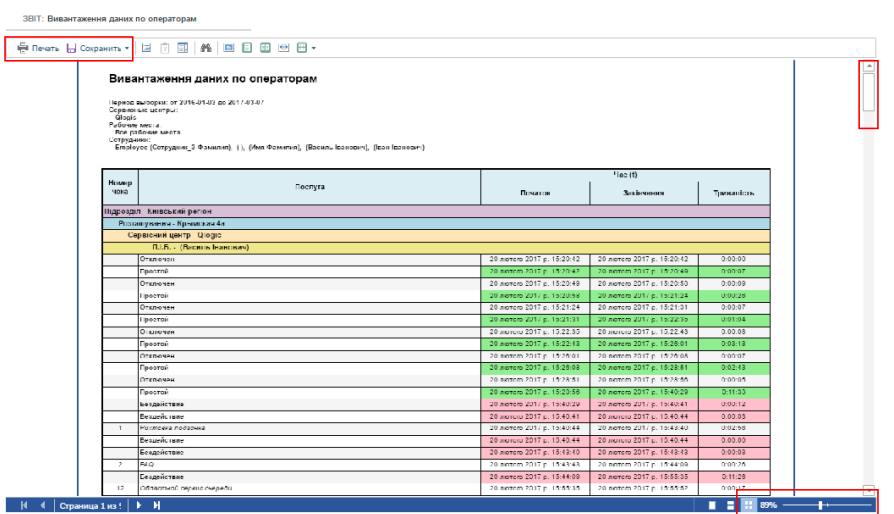
Зовнішній вигляд звіту.
Звіти можуть мати різну розмітку та кольорове маркування. При наведенні курсору на елемент з’явиться підказка з його описом.
Основні елементи менеджера звітів:
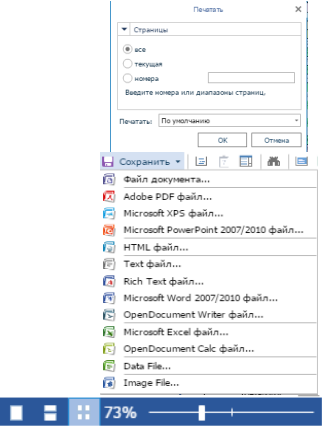
- Друк – відкриває вікно друку звіту у вибраного формату (HTML, PDF та інші). Є можливість роздрукувати лише окремі сторінки.
- Зберегти – дозволяє зберегти звіт на комп’ютер в одному з доступних форматів.
- Масштаб – дозволяє збільшувати або зменшувати розмір звіту на екрані (наприклад, 75%, 100%, 150% тощо), щоб зручніше переглядати дані або підлаштовувати відображення під розмір екрана.