
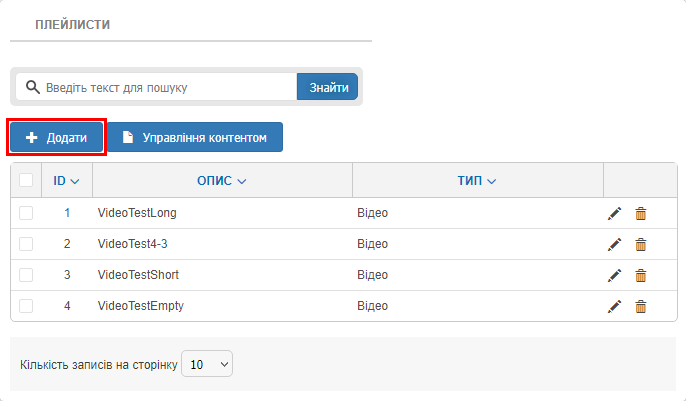
Розділ «Плейлисти» призначений для завантаження та формування структури відображення мультимедійного контенту.
У цьому розділі можна переглянути наявні плейлисти сервісних центрів або створити нові.
Дії з плейлистами:
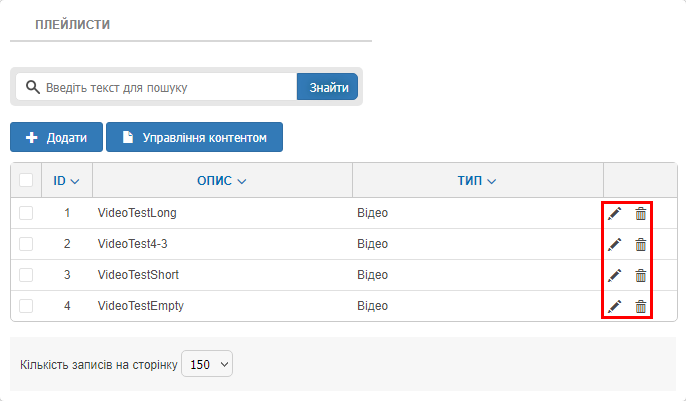
Щоб додати новий плейлист до системи, натисніть кнопку «+ Додати».
Для зміни параметрів або вмісту плейлиста натисніть іконку «Редагувати» (
 ).
).Щоб вилучити плейлист, натисніть іконку «Видалити» (
 ).
).
Ви можете налаштувати кількість відображуваних записів на сторінці (від 10 до 150).
Створювати нові плейлисти можуть лише користувачі з правами: Адміністратор безпеки або Системний адміністратор.
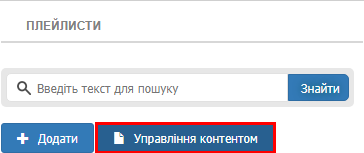
Перед створенням плейлиста необхідно завантажити медіафайли, з яких він складатиметься.
Порядок завантаження файлів:
Натисніть кнопку «Управління контентом» — відкриється таблиця з переліком доступних медіафайлів.
Для додавання нових об'єктів натисніть кнопку «Завантаження».
У вікні, що з’явиться, виберіть потрібні файли на вашому комп’ютері та натисніть кнопку «Відкрити».
Якщо формат обраного файлу не підтримується системою, з’явиться повідомлення про помилку: «Завантажений файл має некоректний формат».
Допустимі формати та обмеження:
Аудіо:
.wavВідео:
.webm(максимальний розмір файлу — 10 MB)Зображення:
.png,.jpeg
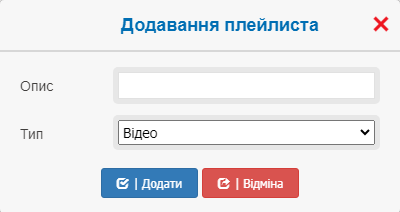
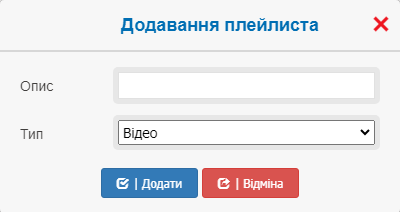
Для створення нового плейлиста натисніть кнопку «+ Додати». У вікні, що відкриється, виконайте наступні дії:
В полі Опис вкажіть назву плейлиста.
Оберіть його Тип (аудіо, відео або зображення).
Натисніть кнопку «Додати» для підтвердження або «Відміна», щоб скасувати дію.
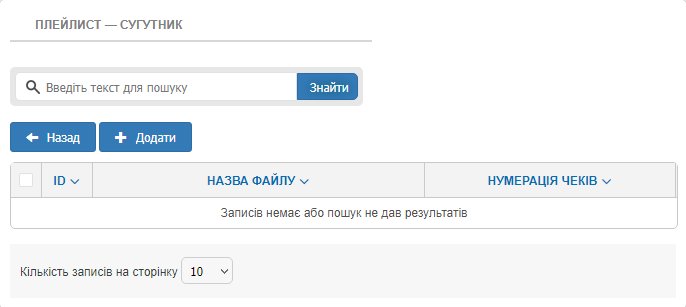
Після створення плейлиста автоматично відкриється вікно його редагування.
Щоб додати файли до списку відтворення:
Натисніть кнопку «+ Додати».
У вікні, що з’явиться, виберіть потрібний файл із раніше завантаженого контенту (система відобразить файли, що відповідають обраному типу плейлиста).
Натисніть кнопку «Додати» для підтвердження або «Відміна», щоб скасувати дію.
Після додавання файлів система автоматично повернеться до режиму редагування плейлиста.
Видалення файлів із плейлиста:
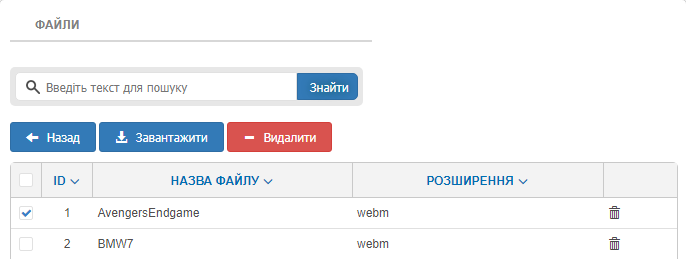
Поодиноке видалення: натисніть іконку «Кошик» у кінці рядка відповідного файлу.
Групове видалення: позначте необхідні файли галочками (чекбоксами) ліворуч від назв. Після вибору кількох об'єктів з’явиться загальна кнопка «Видалити».
Для завершення роботи та виходу з режиму редагування натисніть кнопку «Назад».

Якщо ви намагаєтеся видалити файл, який залучений до активного плейлиста, система відобразить попередження: «Обраний файл (-и) використовується в списках відтворення. Продовжити видалення?».
Доступні дії у вікні попередження:
Ок — підтвердити дію. Файли будуть остаточно видалені із системи та вилучені з усіх плейлистів.
Відміна — скасувати видалення. Файли залишаться в системі без змін.
Редагувати або видаляти плейлисти можуть лише користувачі з правами: Адміністратор безпеки, Системний адміністратор.
Свій рівень доступу ви можете перевірити у правому верхньому куті екрана, поруч з іконкою облікового запису.
Для редагування або видалення плейлиста необхідно виконати авторизацію в системі адміністрування (вказати Назву організації, Логін та Пароль). Далі у бічному меню розгорніть вкладку «Об'єкти системи» та перейдіть до розділу «Плейлисти».
Порядок дій:
Пошук: щоб швидко знайти потрібний запис, у полі «Пошук» вкажіть ID або Опис плейлиста та натисніть кнопку «Пошук».
Редагування: натисніть кнопку «Редагувати» (
 ). Після цього відкриється форма з параметрами плейлиста. Процес редагування повністю аналогічний створенню і включає всі раніше описані опції.
Видалення: натисніть кнопку «Видалити» (
), після чого плейлист буде вилучено із системи.