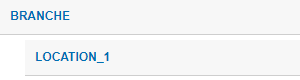
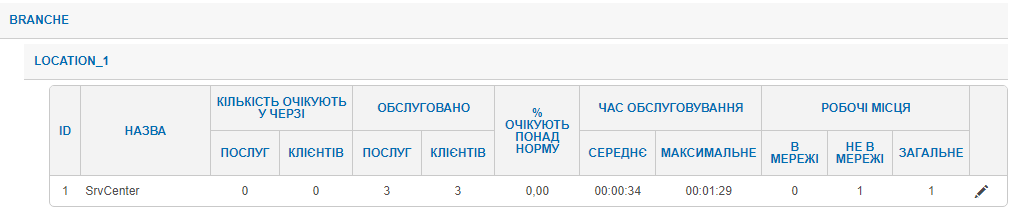
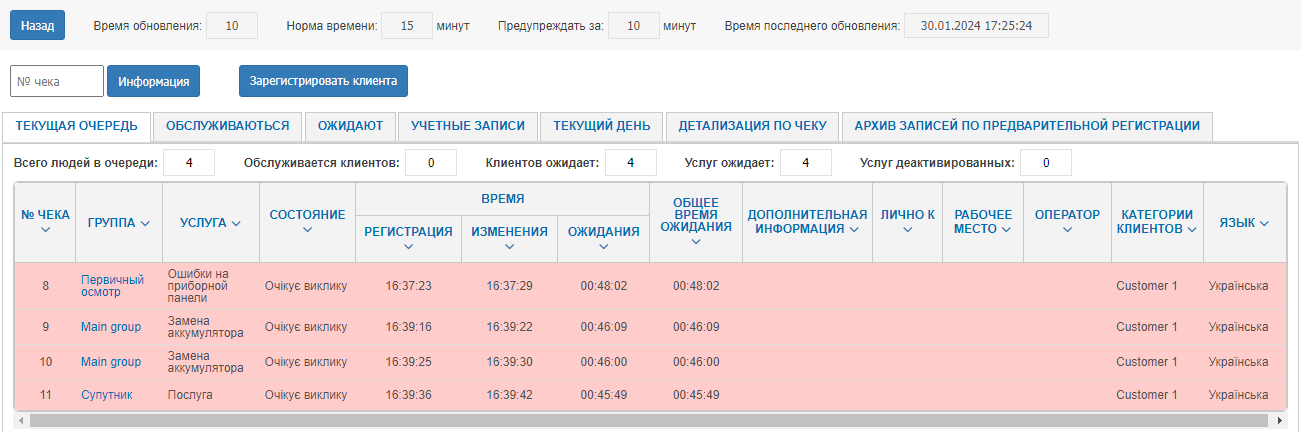
Так на сторінці детальної інформації станом черги в сервісному центрі, також можна проводити маніпуляції з клієнтами і послугами, які очікують виклику (видалити, пере направити, додати послугу, змінити послугу, відредагувати), отримати інформацію про обслужених клієнтів (коротку і вичерпну інформацію) Необхідно натиснути «олівець» щоб переглянути. На панелі розміщена кнопка виходу (кнопка «Назад») з детального перегляду сервісного центру, а також продубльовано інформацію, виставлена в попередньому розділі, надана інформація не може бути відредаговано на даній сторінці. |
|

|
На даній панелі можна отримати загальну інформацію за номером чека, а також провести реєстрацію нового клієнта в черзі з типом реєстрації від адміністратора
- Інформація про чек
В полі «№ чека» може бути вказана тільки цифра, після натискання на кнопку «Інформація» відобразиться вікно зі статусом за даним номером. Розглянемо два варіант надаються системою.
1 Відвідувач (чек) знаходиться в стані очікування виклику
В даному вікні надана наступна інформація: - № чека - в шапці вікна відображений номер зазначеному чека
- Час очікування - теоретичне час очікування базується на часі надання послуг, і кількістю клієнтів в черзі.
- Робочі місця - через кому перераховані, робочі місця, які можуть обслужити дану послугу.
- Кількість активних робочих місць - кількість активних робочих місць, які можуть обслужити дану послугу.
2 Відвідувач (чек) знаходиться в стані який відрізняється від очікування виклику
В даному вікні надана наступна інформація: - № чека - в шапці вікна відображений номер зазначеному чека
- Стан - поточний стан клієнта, може приймати значення
- Чекає виклику - клієнт був зареєстрований і очікує виклику оператором.
- Викликаний до оператора - клієнт був викликаний оператором, але обслуговування не розпочато.
- дезактивовано - даний статус призначається на послуги в разі якщо у відвідувача кілька послуг і одна з них була викликана
- Обслуговується - оператор почав обслуговувати клієнта.
- Відкладений до події - оператор відклав клієнта до в особистий ящик, але максимум до завершення дня.
- Відкладений на час - оператор відклав клієнта на певний проміжок часу, після чого клієнт з'являється в черзі.
- Вилучений на час - у разі якщо в системі присутня система лояльності до відвідувачів, то після видалення послуги клієнта, послуга буде видалена на час.
- Чи очікує активації - послуга зареєстрована за попередньою реєстрацією і буде активована в зазначений час.
- Завершено - послуга була надана оператором, обслужена.
- Вилучено - послуга або клієнт був видалений.
|
|
|
|
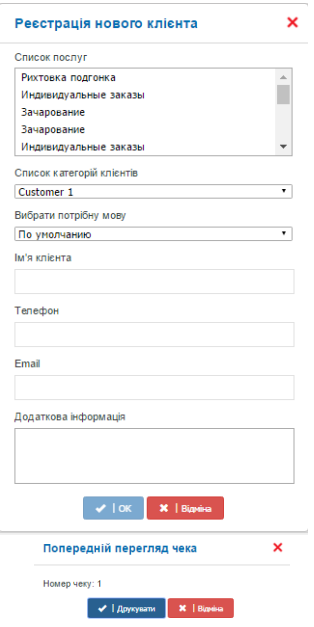
Кнопка «Зареєструвати клієнта» дозволяє від імені адміністратора зареєструвати відвідувача в черзі.
Натиснувши на кнопку відкриється вікно реєстрації користувача, в якому необхідно вказати дані для реєстрації Список послуг - в списку вибирається послуга, яку з якої необхідно зареєструвати відвідувача, обов'язковий параметр.
Список категорій клієнтів - в списку вибирається категорія клієнта, яка відповідає зареєстрованому відвідувачу, обов'язковий параметр.
Вибрати потрібну мову - зі списку вибирається один з доступних мов, цю мову відповідає мові, з яким звернувся відвідувач, згідно вибраної мови буде отримає локалізований чек, параметр обов'язковий
Ім'я клієнта - в полі вказується ПІБ відвідувача, інформація відобразиться в модулі оператора,
параметр не обов'язковий.Телефон - контактний телефон відвідувача, інформація відобразиться в модулі оператора, параметр не обов'язковий.
Email - контактну електронну поштову скриньку користувача, інформація відобразиться в модулі оператора, параметр не обов'язковий.
Номер
Додаткова інформація - на полі вказується інформація, яка стосується особливостей при реєстрації клієнта, інформація відобразиться в модулі оператора, параметр не обов'язковий. |
|
|

|
Область представлена рядком вкладок, які допоможуть переглянути той чи інший аспект про стан черги, а також про обслужених відвідувачів. |
Інформація в даній вкладці дозволяє оцінити стан черги, а також інформацію про завантаженість сервісного центру. Кольорове підсвічування наочно дозволяє оцінити статут по послугах: • Синій колір - послуга була відкладена оператором в персональний ящик
• Жовтий колір - ліміт часу очікування послуги наблизився до ліміту попередження про швидке перевищенні часу очікування значення ліміту виставляється на сторінці «загальна інформація про сервісні центри» поле «попереджати за».
Червоний колір - ліміт часу очікування перевищено, значення ліміту виставляється на сторінці «загальна інформація про сервісні центри» поле «норма часу».
Білий Колір - З находіться в рамках часу очікування.
Зелений колір - послуга знаходиться в стані обслуговування |

|
- № чека - в поле відображається номер чека, виданого системою на момент реєстрації відвідувача в черзі, номер чека може дублюватися так як за відвідувачем може зареєстровано кілька послуг.
- Група - в поле вказана група, за якою закріплена послуга, при наведенні на групу можна переглянути всю структуру груп.
- Послуга - в поле вказано назву послуги, яка була обрана відвідувачем на момент реєстрації.
- Стан - поточний стан послуги. може приймати один із станів
- очікує виклику - стан показує, що клієнт був зареєстрований в системі управління чергою та очікує виклику оператором. Також якщо оператор пере направив клієнта зі свого робочого місця до іншого робочого місця.
- викликаний до оператора - стан показує, що оператор викликав клієнта, але не почав його обслуговувати (тобто не натиснув кнопку «Старт»).
- обслуговується - стан показує що оператор почав обслуговувати клієнта.
- відкладено до події - стан показує, що, оператор перемістив клієнта в «ящик відкладених завдань».
- видалено на час - стан показує, що, оператор видалив клієнта з черги.
- відкладено на час - стан показує, що, оператор переніс обслуговування клієнта на час.
- оператор очікує клієнта - стан показує, що, оператор викликає клієнта з черги.
- Час реєстрації - в стовпці відображається: час реєстрації клієнта в системі управління чергою.
- Час зміни - в стовпці відображається: час останньої зміни в завданні клієнта в системі управління чергою.
- Час очікування - в стовпці відображається: час від останньої зміни до поточного часу.
- Загальний час очікування - у полі відображається сумарно час очікування, значення може відрізнятися від попереднього так як послуга може пройти ряд станів, які можуть сприяти збільшенню даного параметра.
- Особисто до - в стовпці відображається: робоче місце до якого був пере направлений відвідувач, від робочого місця який першим почав обслуговувати клієнта.
- Обслуговує - в стовпці відображається: робоче місце, на якому обслуговується клієнт.
- Оператор - в стовпці відображається ПІБ оператора який займався обслуговуванням клієнта.
- Група -в стовпці відображається інформацію про категорію клієнта якій належить відвідувач.
- Мова - в полі відображається мова, яку було обрано відвідувачем при реєстрації.
|
У вкладці відображається список робочих місць сервісного центру їх стан, а також інформація про послуги, які вони обслуговують зараз 
|
Детально по стовпцях в таблиці: - № - порядковий номер рядка.
- Робоче місце - назва робочого місце.
- Стан - поточний стан робочого місця.
- Оператор - ім'я оператора який авторизовані на робочому місці.
- № чека - номер чека який обслуговується або викликаний на робоче місце.
- Категорія клієнта - опис приналежності відвідувача категорії
- Послуга - назва послуги яку надає оператор.
- Початок обслуговування - час початку обслуговування відвідувача оператором.
- Час обслуговування - тривалість обслуговування відвідувача на поточний момент
|
У вкладці надана інформація про відвідувачів, які очікують виклику, для даної таблиці підтримується аналогічна колірна підсвічування, як і у вкладці «Поточна чергу», за винятком станів обслуговування (зелений колір), відкладено (синій колір). Також надана можливість управління очікували відвідувачами і їх послугами. 
|
Записи в таблиці розділені на дві частини, перша частина являє інформацію про відвідувача, друга частина надає інформацію про обрані послуги
Детально по колонках в таблиці: - № чека - номер чека який обслуговується або викликаний на робоче місце.
- Категорія клієнта - опис приналежності відвідувача категорії
- Послуга - назва послуги яку надає оператор.
- Група - в полі вказана група, за якою закріплена послуга
- Час реєстрації - в стовпці відображається: час реєстрації клієнта в системі управління чергою.
- Час очікування - в стовпці відображається: час від останньої зміни до поточного часу.
- Додатково - в полі вказується додаткова інформація, яка була вказана при реєстрації відвідувача.
|
- Значок Плюс - додавання нової послуги до поточного відвідувача.
- Значок Плей - Актівация послуги, якщо послугу було відкладено.
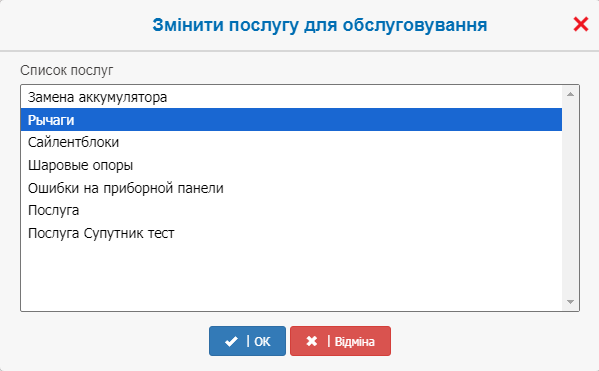
- Значок двобічної стрілки - зміна послуги для відвідувача.
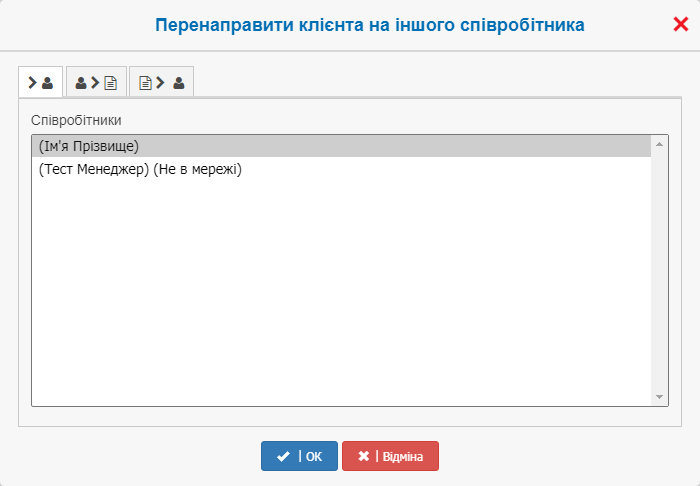
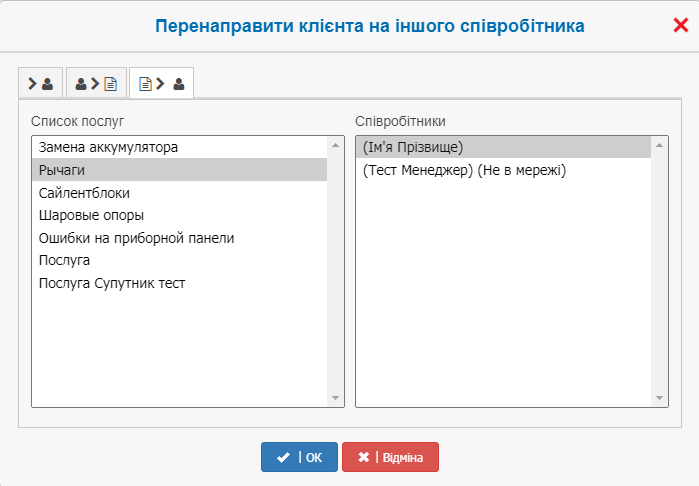
- Значок чоловічка - пере направлення послуги на оператора.
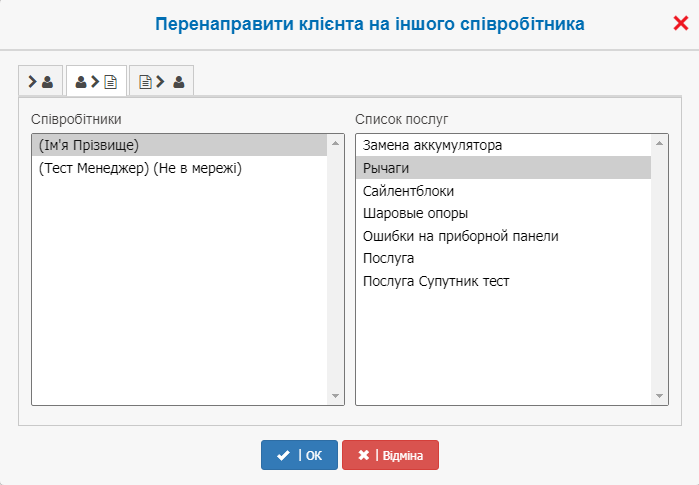
- Значок монітора - пере направлення послуги на робоче місце.
- Значок олівця - редагування інформації про відвідувача. При натисканні відкриється анкета редагування відвідувача
- Значок сміття- видалення користувача зі всіма послугами з черги.
Далі розглянемо кожну инеракцію детальніше. |
|
|
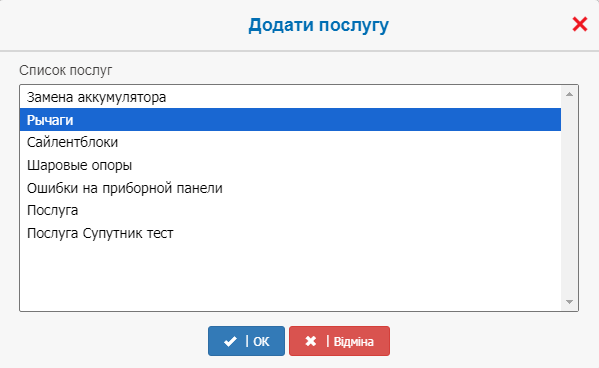
Значок Плюс - При натисканні на екрані з'явиться вікно з переліком доступних послуг, Яки можна додати до поточного клиента. |
|
|
Значок двобічної стрілки - після натискання кнопки відкриється вікно де можна буде змінити послугу для відвідувача. |
|
|
Ім'я клієнта - в полі вказується ПІБ відвідувача, інформація відобразиться в модулі оператора, параметр не обов'язковий.
Телефон - контактний телефон відвідувача, інформація відобразиться в модулі оператора, параметр не обов'язковий.
Email - контактну електронну поштову скриньку користувача, інформація відобразиться в модулі оператора, параметр не обов'язковий.
Додаткова інформація - на полі вказується інформація, яка стосується особливостей при реєстрації клієнта, інформація відобразиться в модулі оператора, параметр не обов'язковий.
Список категорій клієнтів - в списку вибирається категорія клієнта, яка відповідає зареєстрованому відвідувачу, обов'язковий параметр.
Вибрати потрібну мову - зі списку вибирається один з доступних мов, ця мова відповідає мові, з якою звернувся відвідувач, згідно вибраної мови буде отриманий чек, параметр обов'язковий. |
|
|
Значок сміття- видалення користувача зі всіма послугами з черги, після натискання відкриється вікно з пропозицією вказати причину видалення, поле заповнювати не обов'язково |
|
|
|
|

 Угруповання сервісних центрів складається з 2 рівнів