
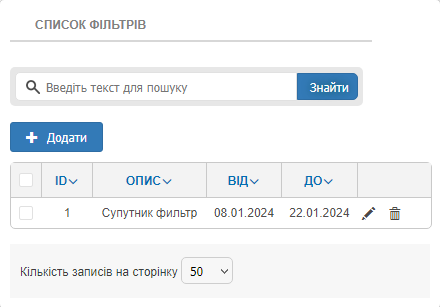
Тут можна передивитись список усіх існуючих «Фільтрів», або створити нові
Щоб додати нові «Фільтрив» до системи.
Натисніть кнопку

Створювати нові послуги, можуть тільки користувачі з правами Адміністратора Безпеки і Адміністратор.
Також тут можна редагувати ( ) або видалити (
 )
)
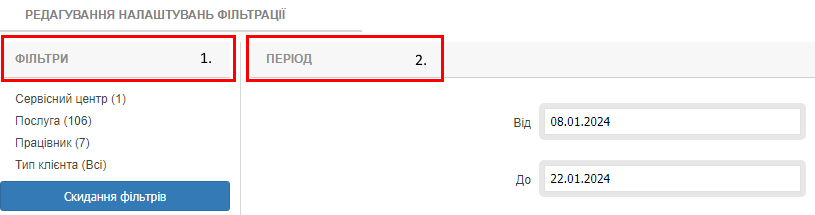
Меню фільтри використовується для налаштування параметрів на основі яких будуть проводитись розрахунки і створення звітів.
Складеться з 2х блоків. Блок фільтрі(1.) и Блок налаштування часу(2.).
В блоці «Фільтри» є можливість задати параметри за якими буде складений звіт.
Натиснувши на фільтр, необхідно відмітити прапорцем позиції за якими будуть проводитись розрахунки, або зняти галочку для виключення даних із звіту
В блоці налаштування часу входять такі параметри:
Період – в рамках якого буде проведений вибірка даних для звіту.
Час очікування клієнта – параметр в рамках якого буду проведена вибірка даних.
Очікування оператора - параметр в рамках якого буду проведена вибірка даних
Тривалість операції - параметр в рамках якого буду проведена вибірка даних
Норми - параметр в рамках якого буду проведена вибірка даних
Опис - Короткий опис або назва фільтру
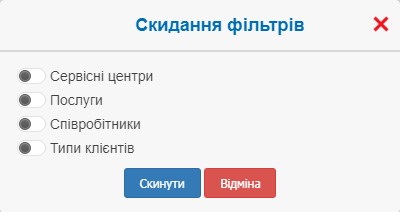
Кнопка «Відміна» для повернення в меню фільтри без скидання фільтрів.
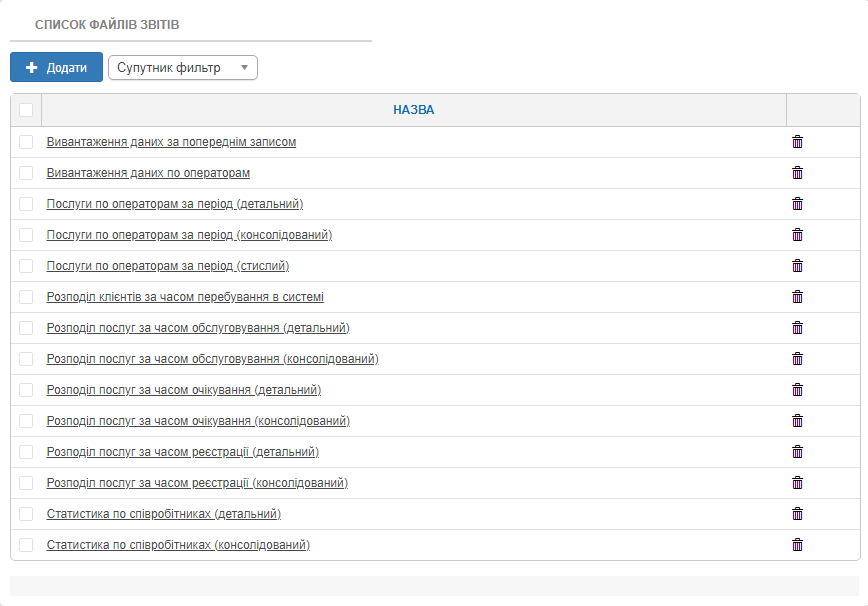
Використовується для завантаження, збереження і видалення звітів, виводу їх на екран для перегляду, є можливість роздрукувати необхідні звіти.
Завантаження можливих варіантів звітів відбуваєтеся в форматі файлів «DLL» бібліотек, Адміністратором.
Щоб додати новий звіт необхідно натиснути кнопку «+Додати» і обра необхідний звіт. Для видалення звітів необхідно виділити звіт галочкою, з’явиться кнопка «Видалити» по натисненні на неї звіт буде видалений із списку.
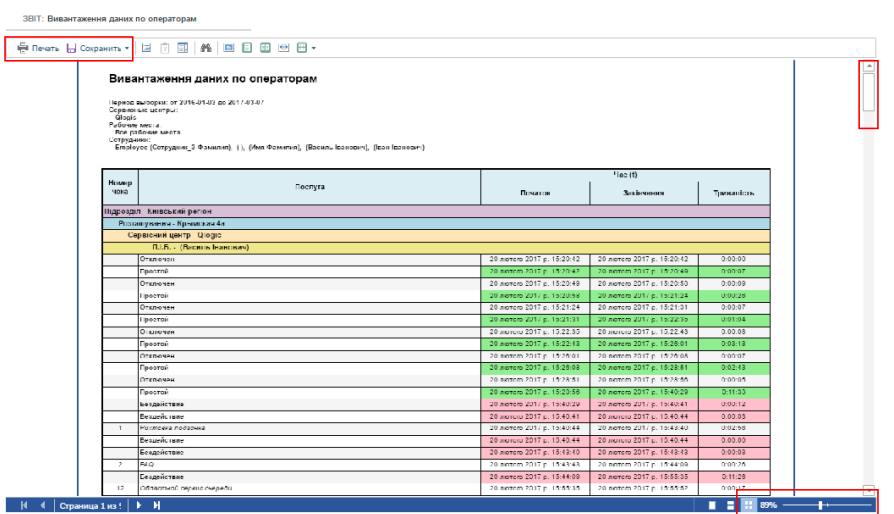
Для початку перегляду, натисніть на необхідний звіт із списку, приклад «Вивантаження даних по операторам».
З’явиться меню менеджера звітів, яке складеться з таких елементів.
Перед початком роботи з менеджером звітів необхідно виконати налаштування в меню «Аналітика – Фільтри»
Використовується для завантаження, збереження і видалення звітів, виводу їх на екран для перегляду, є можливість роздрукувати необхідні звіти.
Завантаження можливих варіантів звітів відбуваєтеся в форматі файлів «DLL» бібліотек, Адміністратором.
Щоб додати новий звіт необхідно натиснути кнопку «+Додати» і обра необхідний звіт. Для видалення звітів необхідно виділити звіт галочкою, з’явиться кнопка «Видалити» по натисненні на неї звіт буде видалений із списку.
Для початку перегляду, натисніть на необхідний звіт із списку, приклад «Вивантаження даних по операторам».
З’явиться меню менеджера звітів, яке складеться з таких елементів.
Перед початком роботи з менеджером звітів необхідно виконати налаштування в меню «Аналітика – Фільтри»
Використовується для завантаження, збереження і видалення звітів, виводу їх на екран для перегляду, є можливість роздрукувати необхідні звіти.
Завантаження можливих варіантів звітів відбуваєтеся в форматі файлів «DLL» бібліотек, Адміністратором.
Щоб додати новий звіт необхідно натиснути кнопку «+Додати» і обра необхідний звіт. Для видалення звітів необхідно виділити звіт галочкою, з’явиться кнопка «Видалити» по натисненні на неї звіт буде видалений із списку.
Для початку перегляду, натисніть на необхідний звіт із списку, приклад «Вивантаження даних по операторам».
З’явиться меню менеджера звітів, яке складеться з таких елементів.
Перед початком роботи з менеджером звітів необхідно виконати налаштування в меню «Аналітика – Фільтри»