| Panel |
|---|
| borderStyle | solid |
|---|
| title | Створення «Фільтрів» |
|---|
|
| Section |
|---|
| Column |
|---|
| 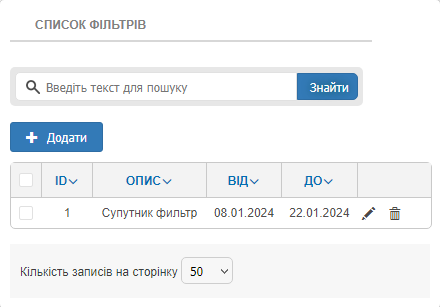 Image Modified Image Modified
|
|
|
...
Тут можна передивитись список усіх |
|
|
|
...
наявних «Фільтрів», або створити нові Щоб додати нові |
|
|
|
...
«Фільтри» до системи. Натисніть кнопку  Image Modified Image Modified | Info |
|---|
Створювати нові послуги, можуть тільки користувачі з правами Адміністратора Безпеки і Системний Адміністратор. |
Також тут можна редагувати ( Image Modified) або видалити ( Image Modified) або видалити ( Image Modified) Image Modified) Та кількість записів на сторінку від 10 до 150 |
|
|
| Expand |
|---|
| title | Створення і налаштування «Фільтрів» |
|---|
| | Panel |
|---|
| 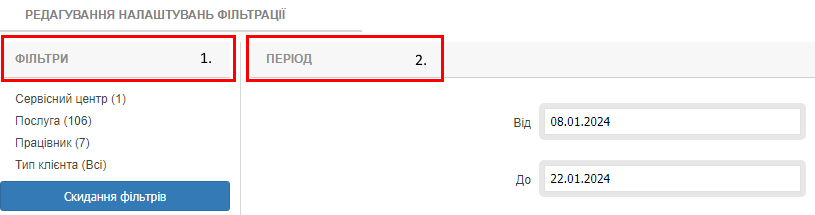 Image Modified Image Modified
|
|
|
...
редагування складається з двох блоків: - Блок Фільтри
- Блок Період
У блоці Фільтри можна задати параметри, за якими буде формуватися звіт. Натисніть на потрібний фільтр і позначте прапорцями позиції, які слід включити до розрахунків, або зніміть галочки, щоб виключити їх зі звіту. У блоці Період доступні |
|
|
...
...
- проміжок часу, за який буде зроблено вибірку даних для звіту.
- Час очікування клієнта –
|
|
|
...
- діапазон, у межах якого відбиратимуться дані.
- Очікування оператора
|
|
|
...
- – діапазон, у межах якого відбиратимуться дані.
- Тривалість операції – діапазон, у межах якого відбиратимуться дані.
- Норми – діапазон, у межах якого відбиратимуться дані.
- Опис – коротка назва або опис фільтру.
|
| Panel |
|---|
| | Section |
|---|
| Column |
|---|
| 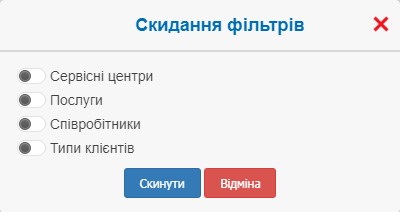 Image Modified Image Modified
|
|
|
|
|
...
Кнопка Скидання фільтрів скидає всі обрані параметри одночасно. Щоб скинути лише окремий параметр: навпроти потрібного фільтра переведіть повзунок у положення «активно» і натисніть кнопку Скинути — значення цього фільтра буде скинуто до 0. Кнопка Відміна закриває вікно та повертає вас до меню фільтрів без збереження змін і без скидання вже обраних параметрів. |
|
|
|
|
| Panel |
|---|
| borderStyle | solid |
|---|
| title | «Менеджер звітів» |
|---|
|
| Panel |
|---|
| | Section |
|---|
| Column |
|---|
| 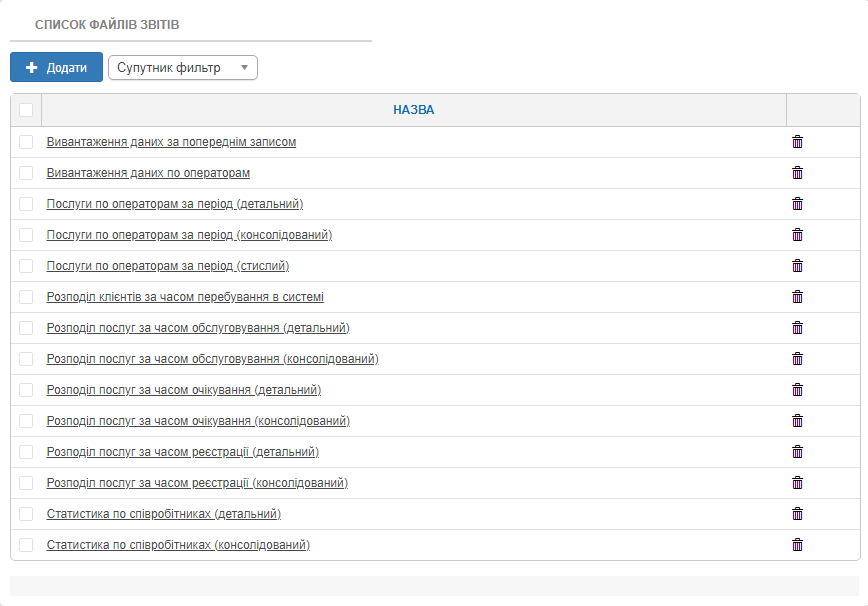 Image Modified Image Modified |
|
|
|
...
Розділ Менеджер звітів призначений для завантаження, збереження |
|
|
|
...
, видалення та перегляду звітів, |
|
|
|
...
Завантаження можливих варіантів звітів відбуваєтеся в форматі файлів «DLL» бібліотек, Адміністратором.
Щоб додати новий звіт необхідно натиснути кнопку «+Додати» і обра необхідний звіт. Для видалення звітів необхідно виділити звіт галочкою, з’явиться кнопка «Видалити» по натисненні на неї звіт буде видалений із списку.
Для початку перегляду, натисніть на необхідний звіт із списку, приклад «Вивантаження даних по операторам».
З’явиться меню менеджера звітів, яке складеться з таких елементів.
Перед початком роботи з менеджером звітів необхідно виконати налаштування в меню «Аналітика – Фільтри»
а також для їх друку. Нові варіанти звітів завантажуються адміністратором у форматі бібліотек DLL. Як додати новий звіт Натисніть кнопку + Додати і оберіть потрібний файл звіту. Як видалити звіт Позначте один або кілька звітів галочками → з’явиться кнопка Видалити → натисніть її, і вибрані звіти буде видалено зі списку. Також звіт можна видалити, натиснувши іконку смітника Image Added праворуч від назви звіту. Як відкрити звіт Натисніть на назву потрібного звіту в списку (наприклад, Вивантаження даних по операторам). Відкриється вікно менеджера звітів. Важливо: перед першим запуском будь-якого звіту обов’язково виконайте налаштування параметрів у розділі Аналітика → Фільтри. |
|
|
|
...
...
...
| 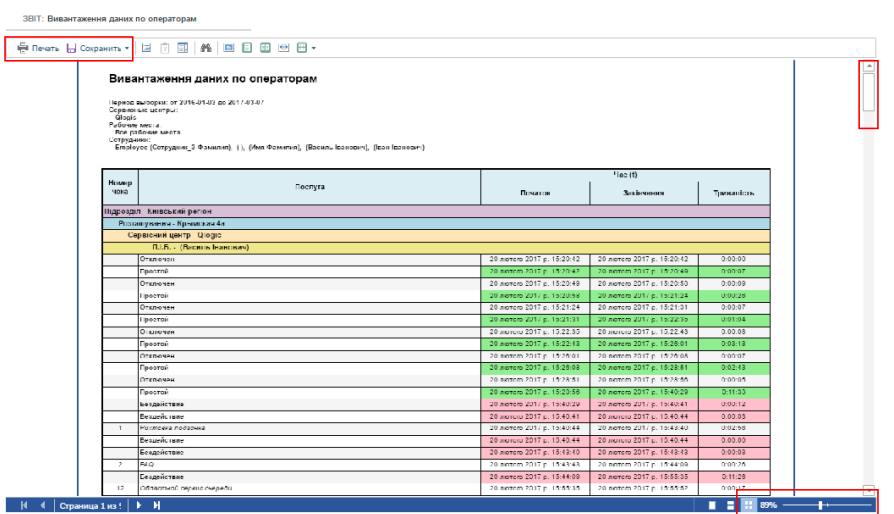 Image Added Image Added
Зовнішній вигляд звіту. |
|
|
...
...
Image Removed
| Column |
|---|
Використовується для завантаження, збереження і видалення звітів, виводу їх на екран для перегляду, є можливість роздрукувати необхідні звіти. Завантаження можливих варіантів звітів відбуваєтеся в форматі файлів «DLL» бібліотек, Адміністратором.
Щоб додати новий звіт необхідно натиснути кнопку «+Додати» і обра необхідний звіт. Для видалення звітів необхідно виділити звіт галочкою, з’явиться кнопка «Видалити» по натисненні на неї звіт буде видалений із списку.
Для початку перегляду, натисніть на необхідний звіт із списку, приклад «Вивантаження даних по операторам».
З’явиться меню менеджера звітів, яке складеться з таких елементів.
Перед початком роботи з менеджером звітів необхідно виконати налаштування в меню «Аналітика – Фільтри» |
Звіти можуть мати різну розмітку та кольорове маркування. При наведенні курсору на елемент з’явиться підказка з його описом. Основні елементи менеджера звітів: - Друк – відкриває вікно друку звіту у вибраного формату (HTML, PDF та інші). Є можливість роздрукувати лише окремі сторінки.
- Зберегти – дозволяє зберегти звіт на комп’ютер в одному з доступних форматів.
- Масштаб – дозволяє збільшувати або зменшувати розмір звіту на екрані (наприклад, 75%, 100%, 150% тощо), щоб зручніше переглядати дані або підлаштовувати відображення під розмір екрана.
|
| Column |
|---|
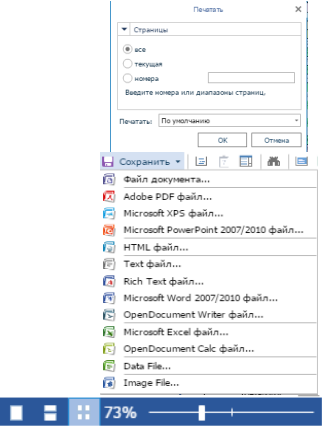 Image Added Image Added
|
|
|
|
|
| Column |
|---|
Використовується для завантаження, збереження і видалення звітів, виводу їх на екран для перегляду, є можливість роздрукувати необхідні звіти. Завантаження можливих варіантів звітів відбуваєтеся в форматі файлів «DLL» бібліотек, Адміністратором.
Щоб додати новий звіт необхідно натиснути кнопку «+Додати» і обра необхідний звіт. Для видалення звітів необхідно виділити звіт галочкою, з’явиться кнопка «Видалити» по натисненні на неї звіт буде видалений із списку.
Для початку перегляду, натисніть на необхідний звіт із списку, приклад «Вивантаження даних по операторам».
З’явиться меню менеджера звітів, яке складеться з таких елементів.
Перед початком роботи з менеджером звітів необхідно виконати налаштування в меню «Аналітика – Фільтри» |
...
