| Panel |
|---|
| | Section |
|---|
| Column |
|---|
 Image Added Image Added
|
|
| Section |
|---|
| Panel |
|---|
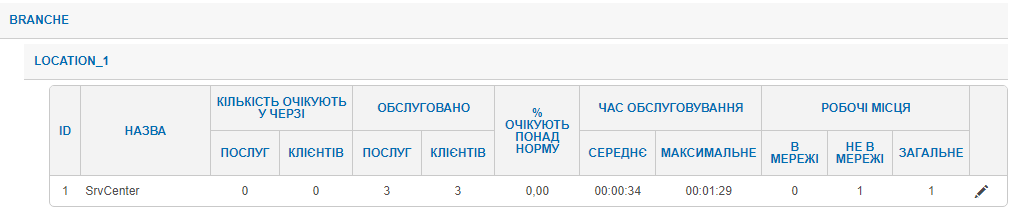
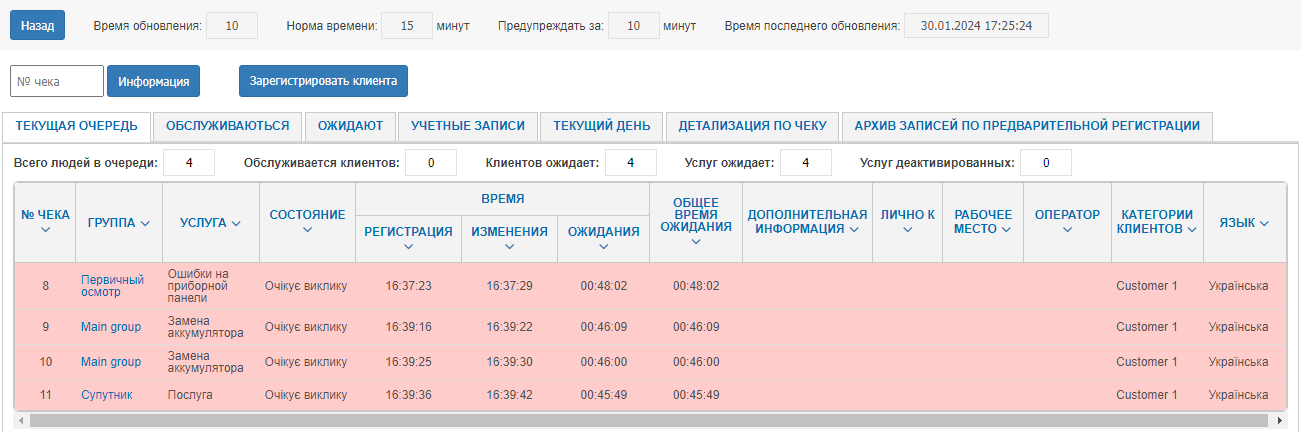 Image Removed Image Removed | columnТак на На сторінці детальної інформації |
станом черги в сервісному центрі, також можна проводити маніпуляції з клієнтами і послугами, які очікують виклику (видалити, пере направити, додати послугу, змінити послугу, відредагувати), отримати інформацію про обслужених клієнтів (коротку і вичерпну інформацію)Необхідно натиснути «олівець» щоб переглянутипро стан черги можна керувати клієнтами та послугами, що очікують виклику: видаляти, перенаправляти, додавати, змінювати або редагувати їх. Також тут доступна коротка та вичерпна інформація про обслужених клієнтів (чеків). На панелі розміщена кнопка «Назад» для виходу |
(кнопка «Назад») з режиму детального перегляду |
сервісного центру, а також продубльовано інформацію, виставлена в попередньому розділі, надана інформація не може бути відредаговано на даній сторінці. Крім того, тут продубльовано інформацію з попереднього розділу; зверніть увагу, що ці дані на поточній сторінці не редагуються. |
|
|
| Panel |
|---|
| borderStyle | solid |
|---|
| title | Керуюча панель |
|---|
| | Section |
|---|
| Column |
|---|
|  Image Removed Image Removed Image Added Image Added
|
| Column |
|---|
На даній На цій панелі можна отримати переглянути загальну інформацію за номером чекачеку, а також провести реєстрацію зареєструвати нового клієнта в черзі з типом (тип реєстрації — від адміністратора - Інформація про чек
В полі «№ чека» може бути вказана тільки цифра, після натискання на кнопку «Інформація» відобразиться ). У полі «№ чеку» можна вводити лише цифри. Після натискання кнопки «Інформація» відкриється вікно зі статусом за даним цим номером. Розглянемо два варіант надаються системою.варіанти відображення даних: 1. Відвідувач (чек) знаходиться в стані очікування виклику
В даному вікні надана наступна очікує на виклик У вікні доступна така інформація: № чека - в чеку: номер, відображений у шапці вікна відображений номер зазначеному чека. Час очікування - теоретичне час очікування базується на часі надання послуг, і кількістю клієнтів в черзі.- Робочі місця - через кому перераховані, робочі місця, які можуть обслужити дану послугу.
: теоретичний час, розрахований на основі тривалості надання послуг та кількості людей у черзі. Кількість активних робочих місць - кількість активних робочих місць, які можуть обслужити дану послугу: кількість операторів «у мережі», які працюють із цією послугою.
2. Відвідувач (чек) знаходиться перебуває в стані який відрізняється від очікування виклику
В даному вікні надана наступна інформація:іншому стані Відображається поточний статус клієнта, який може набувати таких значень: Очікує виклику: клієнт зареєстрований і очікує на запит оператора - № чека - в шапці вікна відображений номер зазначеному чека
- Стан - поточний стан клієнта, може приймати значення
Чекає виклику - клієнт був зареєстрований і очікує виклику оператором. Викликаний до оператора - клієнт був викликаний оператором: клієнта вже викликали, але обслуговування ще не розпочато. - дезактивовано - даний
Дезактивовано: статус призначається на послуги в разі послугам, якщо у відвідувача кілька послуг їх декілька і одна з них була уже викликана. Обслуговується - оператор почав обслуговувати клієнта: оператор розпочав роботу з клієнтом. Відкладений до події - оператор відклав клієнта до в особистий ящик, але максимум до завершення дня: клієнт переміщений до особистого списку оператора (максимум до кінця дня). Відкладений на час - оператор відклав клієнта на : клієнт з’явиться в черзі автоматично через певний проміжок часу , після чого клієнт з'являється в черзі. Вилучений на час - у разі якщо в системі присутня система лояльності до відвідувачів, то після видалення послуги клієнта, послуга буде видалена на час.- Чи очікує активації - послуга зареєстрована за попередньою реєстрацією і буде активована в зазначений час.
- Завершено - послуга була надана оператором, обслужена.
: послуга видалена тимчасово (актуально для систем лояльності). Очікує активації: послуга за попередньою реєстрацією буде активована у вказаний час. Завершено: послугу успішно надано. Вилучено: послугу або клієнта було видалено з черги Вилучено - послуга або клієнт був видалений.
|
|
|
| Panel |
|---|
| borderStyle | solid |
|---|
| title | Зареєструвати клієнта |
|---|
| | Section |
|---|
| Column |
|---|
|
|
| Column |
|---|
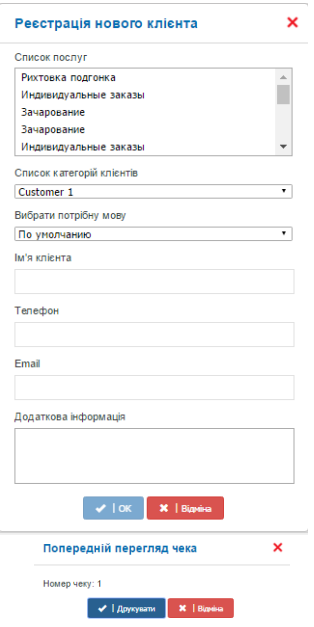
Кнопка «Зареєструвати клієнта» дозволяє від імені адміністратора зареєструвати відвідувача в черзі.
Натиснувши на кнопку відкриється вікно реєстрації користувача, в якому необхідно вказати дані для реєстраціїСписок послуг - в списку вибирається послуга, яку з якої необхідно зареєструвати відвідувача, «Зареєструвати клієнта» дозволяє адміністратору додати відвідувача до черги. Після натискання відкриється форма реєстрації, де необхідно заповнити такі поля: Список послуг: вибір послуги, за якою реєструється відвідувач (обов'язковий параметр). Список категорій клієнтів
- в списку вибирається категорія клієнта, яка відповідає зареєстрованому відвідувачу, обов'язковий параметр.
Вибрати потрібну мову - зі списку вибирається один з доступних мов, цю мову відповідає мові, з яким звернувся відвідувач, згідно вибраної мови буде отримає локалізований чек, параметр обов'язковий: вибір категорії, що відповідає відвідувачу (обов'язковий параметр). Вибір мови: мова спілкування з відвідувачем; відповідно до цього вибору клієнт отримає локалізований чек (можна залишити За замовчуванням). Ім'я клієнта
- в полі вказується ПІБ відвідувача, інформація відобразиться в модулі оператора, параметр не обов'язковий - телефон відвідувача, інформація відобразиться в модулі оператора, параметр не обов'язковий.
Email - контактну електронну поштову скриньку користувача, інформація відобразиться в модулі оператора, параметр не обов'язковий.
Додаткова інформація - на полі вказується інформація, яка стосується особливостей при реєстрації клієнта, інформація відобразиться в модулі оператора, параметр не обов'язковийномер відвідувача (необов'язковий параметр). Email: адреса електронної пошти відвідувача (необов'язковий параметр). Додаткова інформація: нотатки щодо особливостей реєстрації або потреб клієнта; дані відобразяться у вікні оператора (необов'язковий параметр).
|
|
|
| Panel |
|---|
| borderStyle | solid |
|---|
| title | Панель вкладок |
|---|
| 
|
| Panel |
|---|
| Область представлена рядком вкладок, які допоможуть переглянути той чи інший аспект про стан черги, а також про обслужених відвідувачівЦя область містить ряд вкладок для перегляду різних аспектів стану черги та інформації про обслужені чеки. |
| Panel |
|---|
| borderStyle | solid |
|---|
| title | Вкладка «Поточна черга» |
|---|
| 
|
| Panel |
|---|
| Інформація в даній у цій вкладці дозволяє оцінити стан черги , а також інформацію про та завантаженість сервісного центру. Кольорове підсвічування наочно дозволяє оцінити статут по послугахКольорова індикація наочно відображає статус надання послуг за кожним чеком: Синій колір - послуга була відкладена оператором в персональний ящик: чек відкладено оператором до особистого списку. Жовтий колір - ліміт часу : час очікування послуги наблизився до ліміту попередження про швидке перевищенні часу очікування значення ліміту виставляється на сторінці «загальна (значення встановлюється у полі «Попереджати за» розділу «Загальна інформація про сервісні центри» поле «попереджати за»). Червоний колір - ліміт часу очікування перевищено, значення ліміту виставляється на сторінці «загальна : час очікування перевищено (ліміт встановлюється у полі «Норма часу» розділу «Загальна інформація про сервісні центри» поле «норма часу»). Білий Колір - послуга знаходіться в рамках часу очікуванняколір: час очікування в межах норми. Зелений колір - послуга знаходиться : чек перебуває в стані обслуговування.
|
| Panel |
|---|
| borderStyle | solid |
|---|
| title | Детально по стовпцям в таблиці: |
|---|
| 
|
| Panel |
|---|
| Нижче наведено опис полів, що відображаються у вікні перегляду черги: № чеку: унікальний номер, виданий системою під час реєстрації. Номер може дублюватися, якщо для одного відвідувача № чека - в поле відображається номер чека, виданого системою на момент реєстрації відвідувача в черзі, номер чека може дублюватися так як за відвідувачем може зареєстровано кілька послуг. Група - в поле вказана група, за якою закріплена послуга, при наведенні на групу можна переглянути всю структуру : назва групи, до якої належить послуга. При наведенні курсору відображається вся ієрархія груп. Послуга - в поле вказано назву : назва послуги, яка була обрана відвідувачем на момент реєстрації. Стан - поточний стан послуги. може приймати один із станів- очікує виклику - стан показує, що клієнт був зареєстрований в системі управління чергою та очікує виклику оператором. Також якщо оператор пере направив клієнта зі свого робочого місця до іншого робочого місця.
- викликаний до оператора - стан показує, що оператор викликав клієнта, але не почав його обслуговувати (тобто не натиснув кнопку «Старт»).
- обслуговується - стан показує що оператор почав обслуговувати клієнта.
- відкладено до події - стан показує, що, оператор перемістив клієнта в «ящик відкладених завдань».
- видалено на час - стан показує, що, оператор видалив клієнта з черги.
- відкладено на час - стан показує, що, оператор переніс обслуговування клієнта на час.
- оператор очікує клієнта - стан показує, що, оператор викликає клієнта з черги.
- Час
- Час реєстрації - в стовпці відображається: час реєстрації клієнта в системі управління чергою.
- Час зміни - в стовпці відображається: час останньої зміни в завданні клієнта в системі управління чергою.
- Час очікування - в стовпці відображається: час від останньої зміни до поточного часу.
- Загальний час очікування - у полі відображається сумарно час очікування, значення може відрізнятися від попереднього так як послуга може пройти ряд станів, які можуть сприяти збільшенню даного параметра.
- Особисто до - в стовпці відображається: робоче місце до якого був пере направлений відвідувач, від робочого місця який першим почав обслуговувати клієнта.
- Обслуговує - в стовпці відображається: робоче місце, на якому обслуговується клієнт.
- Оператор - в стовпці відображається ПІБ оператора який займався обслуговуванням клієнта.
- Група -в стовпці відображається інформацію про категорію клієнта якій належить відвідувач.
: поточний статус чеку, який може набувати таких значень: Очікує виклику: клієнт зареєстрований або перенаправлений і чекає на запит оператора. Викликаний до оператора: клієнта викликано, але обслуговування ще не розпочато. Обслуговується: оператор розпочав роботу з клієнтом. Відкладено до події: клієнта переміщено до списку відкладених завдань. Вилучено на час: клієнта тимчасово видалено з активної черги. Відкладено на час: обслуговування перенесене на визначений термін. Оператор очікує клієнта: процес виклику клієнта з черги триває.
Часові показники: Час реєстрації: момент постановки клієнта в чергу. Час зміни: час останнього оновлення статусу чеку. Час очікування: тривалість перебування в поточному стані до теперішнього моменту. Загальний час очікування: сумарний час перебування клієнта в черзі з урахуванням усіх змін станів.
Особисто до: робоче місце, на яке було перенаправлено відвідувача. Обслуговує: назва робочого місця, де зараз перебуває клієнт. Оператор: ПІБ співробітника, який обслуговує цей чек. Категорія: інформація про групу клієнтів, до якої належить відвідувач. Мова: мова, обрана клієнтом під час Мова - в полі відображається мова, яку було обрано відвідувачем при реєстрації.
|
| Panel |
|---|
| borderStyle | solid |
|---|
| title | Вкладка «Обслуговуються» |
|---|
| У цій вкладці відображається список робочих місць сервісного центру їх , їхній поточний стан, а також інформація про послуги та чеки, які вони обслуговують заразу цей момент. 
|
| Panel |
|---|
| Детально по стовпцях в Нижче наведено детальний опис стовпців у таблиці: № - : порядковий номер рядка у таблиці. Робоче місце - назва робочого місце: найменування робочого місця оператора. Стан - : поточний стан статус робочого місця (наприклад, «у мережі», «перерва» тощо). Оператор - ім'я оператора який авторизовані на робочому : ім’я та прізвище оператора, авторизованого на цьому місці. № чека - номер чека який обслуговується або викликаний на робоче місцечеку: номер викликаного клієнта або того, який зараз обслуговується. Категорія клієнта - опис приналежності відвідувача категорії: приналежність відвідувача до певної категорії (пріоритетна, загальна тощо). Послуга: назва послуги, яку оператор надає в цей момент Послуга - назва послуги яку надає оператор. Початок обслуговування - : точний час початку обслуговування відвідувача операторомроботи оператора з клієнтом за цим чеком. Час обслуговування - тривалість обслуговування відвідувача : тривалість надання послуги станом на поточний момент.
|
| Panel |
|---|
| borderStyle | solid |
|---|
| title | Вкладка «Очікують» |
|---|
| У цій вкладці надана міститься інформація про відвідувачів, які очікують виклику, для даної таблиці підтримується аналогічна колірна підсвічування. Для таблиці використовується така ж кольорова індикація, як і у вкладці «Поточна чергу»черга», за винятком станів статусів обслуговування (зелений колір) , відкладено та відкладених (синій колір). Також надана можливість управління очікували відвідувачами і їх послугами.передбачена можливість керування чеком та послугами клієнтів, що перебувають у черзі.  Image Added Image Added Image Removed Image Removed
|
| Panel |
|---|
| Записи в таблиці розділені на дві логічні частини, перша частина являє інформацію : перша містить дані про відвідувача, друга частина надає інформацію — про обрані ним послуги
Детально по колонках в . Детальний опис стовпців таблиці: № чека - номер чека який обслуговується або викликаний на робоче місцечеку: унікальний номер викликаного клієнта або того, що зараз обслуговується. Категорія клієнта - опис приналежності відвідувача категорії: інформація про приналежність відвідувача до певної категорії. - Група: назва групи, до якої закріплена відповідна послуга.
- Послуга: назва послуги, Послуга - назва послуги яку надає оператор.
- Група - в полі вказана група, за якою закріплена послуга
- Час реєстрації - в стовпці відображається: час : точний момент реєстрації клієнта в системі управління керування чергою.
Час очікування - в стовпці відображається: час від : тривалість періоду від моменту останньої зміни статусу до поточного часу. Додатково - в полі вказується додаткова інформація, яка була вказана при : примітки та інша інформація, зазначена під час реєстрації відвідувача.
|
| Panel |
|---|
| borderStyle | solid |
|---|
| title | Блок кнопок управлінням відвідувача |
|---|
| | Section |
|---|
| Column |
|---|
 Image Added Image Added  Image Added Image Added
|
| Column |
|---|
 Image Removed Image Removed
| Нижче наведено опис функціональних іконок для керування відвідувачем: Нижче наведено опис функціональних іконок для керування обраними послугами: Далі розглянемо кожну взаємодію | | Column |
|---|
- Значок Плюс - додавання нової послуги до поточного відвідувача.
- Значок Плей - Актівация послуги, якщо послугу було відкладено.
- Значок двобічної стрілки - зміна послуги для відвідувача.
- Значок чоловічка - пере направлення послуги на оператора.
- Значок монітора - пере направлення послуги на робоче місце.
- Значок олівця - редагування інформації про відвідувача. При натисканні відкриється анкета редагування відвідувача
- Значок сміття- видалення користувача зі всіма послугами з черги.
Далі розглянемо кожну инеракцію детальніше. |
|
|
| Panel |
|---|
| borderStyle | solid |
|---|
| title | Іконка «Плюс»Додавання нової послуги до поточного відвідувача |
|---|
| | Section |
|---|
| Column |
|---|
|
| Column |
|---|
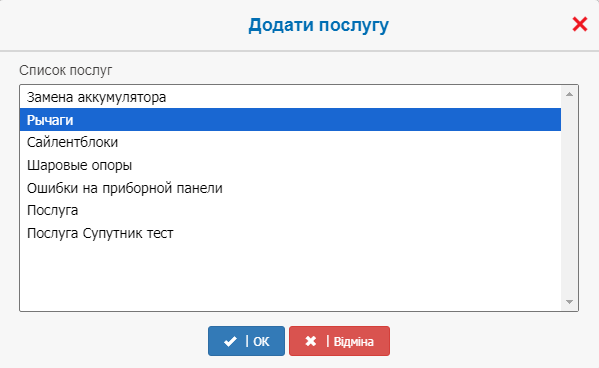
Значок Плюс - При натисканні на екрані з'явиться вікно Іконка «Плюс»: при натисканні відкривається форма з переліком доступних послуг, Яки які можна додати до поточного клиентачеку. |
|
|
| Panel |
|---|
| borderStyle | solid |
|---|
| title | Значок двобічної стрілкиІконка «Двостороння стрілка» |
|---|
| | Section |
|---|
| Column |
|---|
| 
|
| Column |
|---|
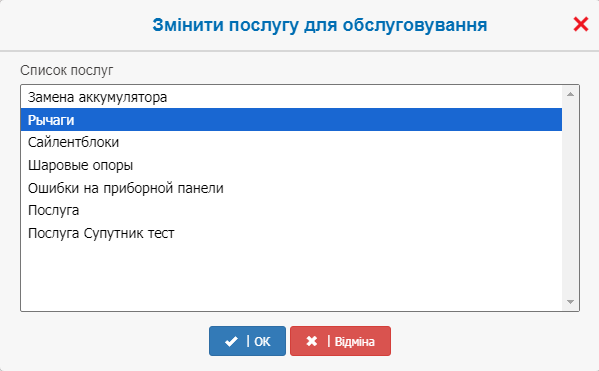
Значок двобічної стрілки - після натискання кнопки відкриється вікно де можна буде змінити послугу для відвідувачаІконка «Двостороння стрілка»: після натискання відкривається форма, у якій можна змінити поточну послугу для вибраного чеку. |
|
|
| Panel |
|---|
| borderStyle | solid |
|---|
| title | Значок чоловічкаІконка «Користувач» |
|---|
| | Section |
|---|
| Column |
|---|
|
| Column |
|---|
|
| Column |
|---|
|
|
| Panel |
|---|
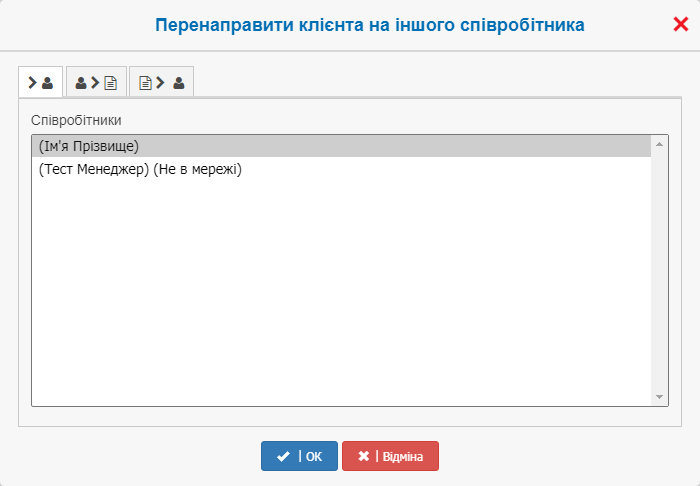
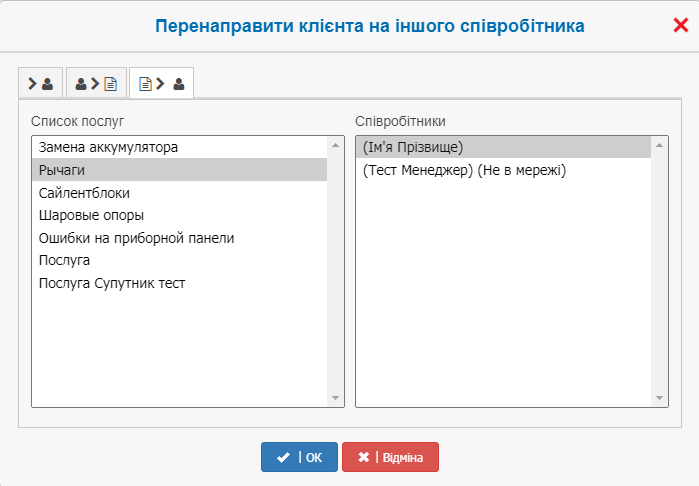
Значок чоловічка - при натисканні відкриється вікно Іконка «Користувач»: після натискання відкриється форма з трьома вкладками вкладки перераховані з ліва на право : - перша
Перша вкладка надається : вибір оператора за поточною послугоюдля поточної послуги. - друга
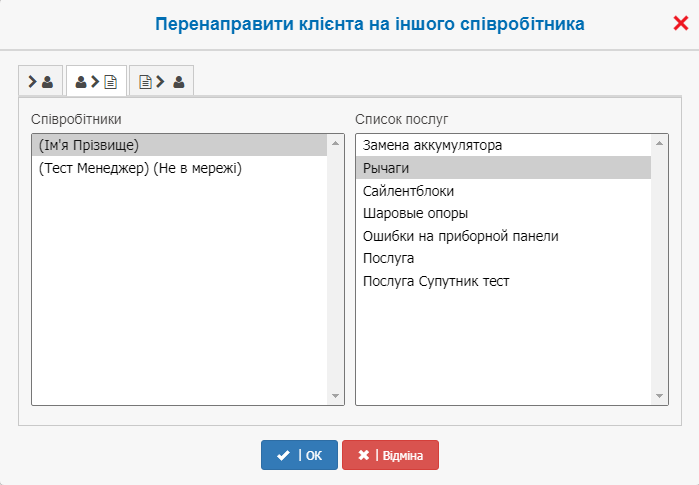
Друга вкладка: дозволяє змінити послугу і направити до оператора, та перенаправити клієнта. У стовпці «Співробітники» вибирається обирається оператор, до якого необхідно пере направити, в стовпці «список послуг» за обраним оператором відображається список послуг, які він а у стовпці «Список послуг» відображаються доступні сервіси, які цей фахівець може надати. третя Третя вкладка: дозволяє змінити послугу і направити до оператора, в стовпці «список послуг» вибирається послуга, а в стовпці «Співробітники» відображаються оператори, які можуть надати дану послугута вибрати виконавця. У стовпці «Список послуг» обирається нова послуга, після чого в стовпці «Співробітники» відображаються всі оператори, які мають до неї доступ.
|
| Note |
|---|
Майте на увазі: якщо ви закріпите чек за оператором, якого немає в мережі, призначення буде скасовано, а запит повернеться до загальної черги для виконання. |
|
| Panel |
|---|
| borderStyle | solid |
|---|
| title | Значок монітораІконка «Монітор» |
|---|
| | Section |
|---|
| Column |
|---|
|
| Column |
|---|
|
| Column |
|---|
|
|
| Panel |
|---|
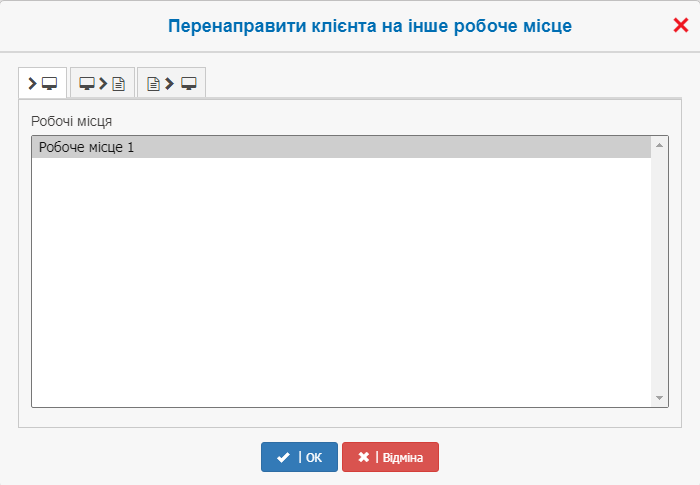
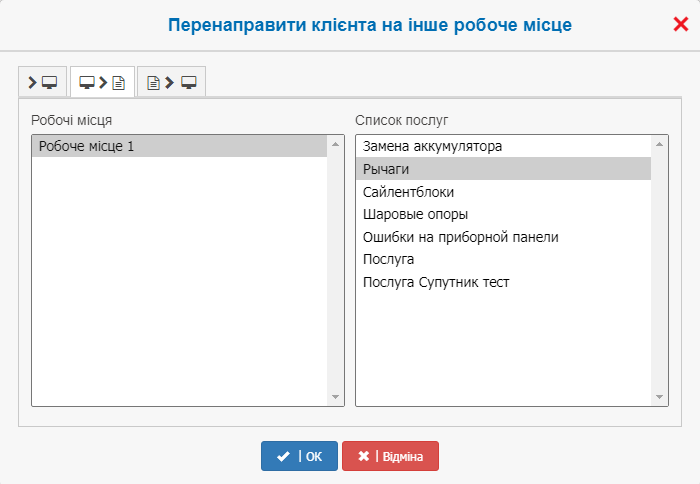
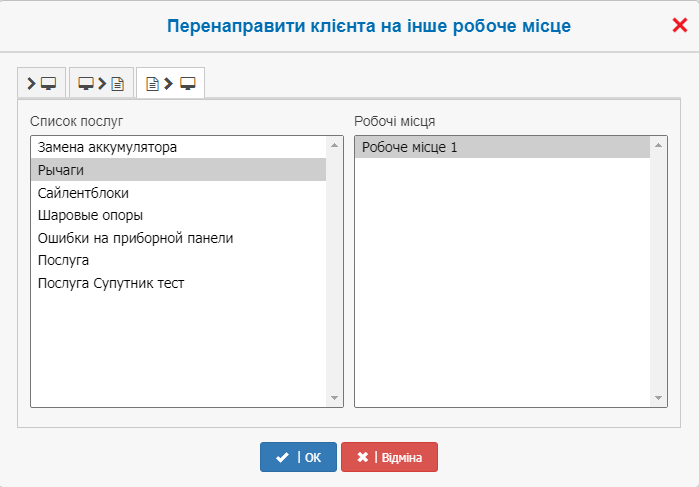
Іконка «Монітор»: після натискання відкриється форма з трьома вкладками (перелік зліва направо): Значок монітора - При натисканні відкриється вікно з трьома вкладками вкладки перераховані з ліва на право: - Перша вкладка надається вибір робочого місця за поточною послузі
. Друга вкладка: дозволяє змінити послугу і направити до робочого місця, в колонці «Робочі місця» вибирається робоче місце, до якого необхідно пере направити, в колонці «список послуг» за обраним робочого місця відображається список послуг, які він може надатита перенаправити її на робоче місце. У стовпці «Робочі місця» обирається пункт призначення, після чого у стовпці «Список послуг» відображаються доступні сервіси для цього місця. Третя вкладка: дозволяє змінити послугу і направити до робочого місця, в колонці «список послуг» вибирається послуга, а в колонці «Робочі місця» відображаються робочі місця, які можуть надати дану послугута обрати робоче місце. У стовпці «Список послуг» обирається нова послуга, а в стовпці «Робочі місця» відображаються пункти, де її можна отримати.
|
| Note |
|---|
Майте на увазі: якщо ви закріпите чек за оператором, якого немає в мережі, призначення буде скасовано, а запит повернеться до загальної черги для виконання. |
|
| Panel |
|---|
| borderStyle | solid |
|---|
| title | Значок СмітникІконка «Кошик» |
|---|
| | Section |
|---|
| Column |
|---|
| 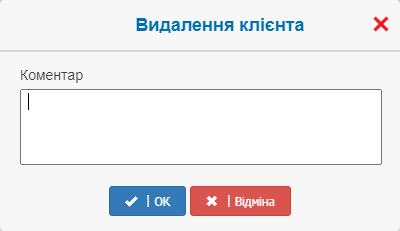 Image Removed Image Removed | |
|---|
| Image Added |
| Column |
|---|
Іконка «Кошик» (клієнт): видалення клієнта з черги. Після натискання відкриється форма, у якій можна вказати причину видалення (заповнення поля не є обов'язковим).
Іконка «Кошик» (послуга): | | Column |
|---|
Значок Смітник - видалення послуги з черги, після . Після натискання відкриється вікно з пропозицією форма, у якій можна вказати причину видалення , поле заповнювати не (заповнення поля не є обов'язковоязковим). Якщо у відвідувача це єдина послуга відвідувача, то після її видалення послуги відвідувач також буде видаленийвідповідний чек буде повністю вилучено з черги. |
|
|
| Panel |
|---|
| borderStyle | solid |
|---|
| title | Вкладка «Персонал»«Облікові записи» |
|---|
| | Section |
|---|
| Column |
|---|
 |
| Panel |
|---|
| Детально по колонкам в таблицеНижче наведено детальний опис стовпців у таблиці вкладки «Облікові записи»: Оператор - : ПІБ оператора який прив'язаний до поточного сервісного центру, закріпленого за цим сервісним центром. Робоче місце - : назва робочого місця, за яким знаходиться оператор- Стан - стан в якому перебуває оператор.
на якому авторизований оператор. Стан: поточний статус оператора (наприклад, «У мережі», «Перерва», «Надає послугу»). № чеку: номер чеку, який зараз обслуговується оператором № чека - номер обслуговується чека. Початок роботи - : час першої авторизації оператора на робочому місці оператора за деньпротягом дня. Кінець роботи - : час крайнього останнього виходу оператора із системи за день. Обслужив - : кількість оброблених успішно опрацьованих послуг. Видалив - : кількість послуг, видалених послугоператором із черги. Ефективність - теоретичний параметр, пов'язаний з часом обслуговування простою і обслуговування : розрахунковий показник, що базується на співвідношенні часу обслуговування та тривалості простою оператора.
|
|
|
| Panel |
|---|
| borderStyle | solid |
|---|
| title | Вкладка «Поточний день» |
|---|
| | Section |
|---|
| Column |
|---|
 |
| Panel |
|---|
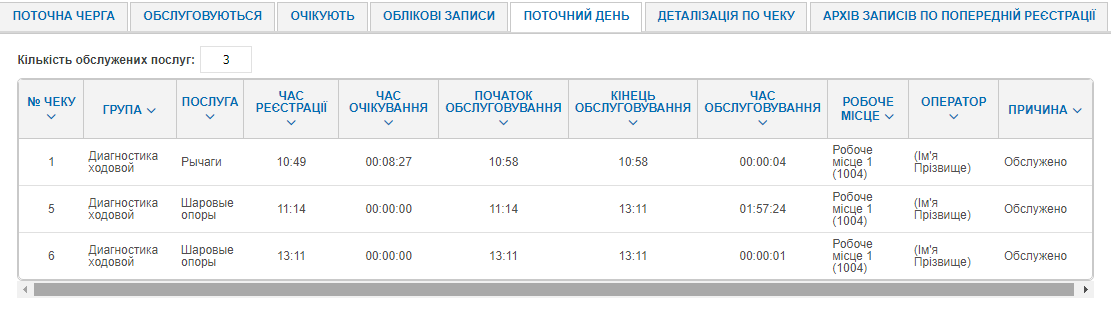
| Детально по колонках в таблиціНижче наведено детальний опис стовпців у таблиці вкладки «Поточний день»: № чека - в полі відображається номер чека, виданого системою на момент реєстрації відвідувача в черзі, номер чека може дублюватися так як за відвідувачем може зареєстровано чеку: номер, виданий системою під час реєстрації відвідувача. Може дублюватися, якщо за одним клієнтом закріплено кілька послуг. Група - в полі вказана група, за якою закріплена : назва групи, до якої належить обрана послуга. Послуга - в полі вказано назву : найменування послуги, яка що була надана оператором. Час реєстрації - в стовпці відображається: точний час реєстрації постановки клієнта в системі управління систему керування чергою. Час очікування - в стовпці відображається: час : тривалість періоду від останньої зміни до поточного часустатусу до моменту виклику або видалення. Початок обслуговування - час початку обслуговування відвідувача: час, коли оператор розпочав роботу з відвідувачем. Кінець обслуговування - : час завершення обслуговування відвідувачанадання послуги або закриття чеку. Час обслуговування - час : фактична тривалість надання послуги оператором. Робоче місце - : назва робочого місця, на якому було надано де відбувалося обслуговування або було проведено здійснено видалення. Оператор - : ПІБ оператора співробітника, який обслужив відвідувача , або видалив вилучив його з черги. Причина - в полі вказується : інформація про причини завершення результат роботи з відвідувачем клієнтом ( обслужено, видалено)наприклад, «обслужено», «видалено» із зазначенням конкретної причини).
|
|
|
| Panel |
|---|
| borderStyle | solid |
|---|
| title | Деталізація Вкладка «Деталізація по чеку.чеку» |
|---|
| | Section |
|---|
| Column |
|---|
|
|
| Panel |
|---|
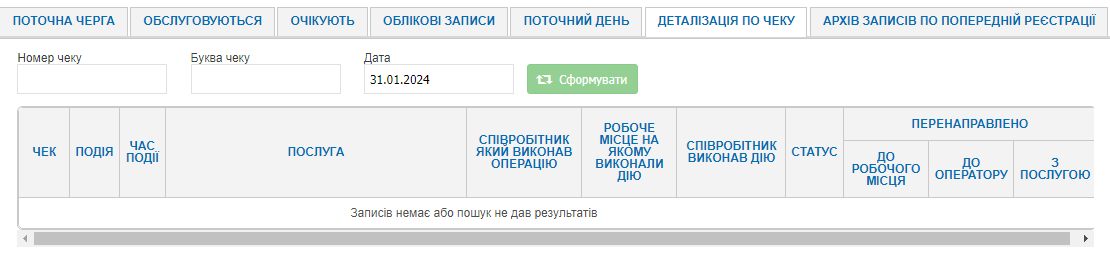
| | Детально по колонках в таблиці Нижче наведено детальний опис стовпців таблиці життєвого циклу чеку: чека - в полі відображається номер чека, виданого системою на момент реєстрації відвідувача в черзі, номер чека може дублюватися так як за відвідувачем може бути зареєстровано - в полі відображається подія, яка сталася з відвідувачем, в певний інтервал часу чека. Нижче наведено перелік відображуваних Чи не Не вдалося ідентифікувати подію / Невизначений стан. Реєстрація (на точці реєстрації, у оператора або адміністратора). Реєстрація додаткової послуги
на точці реєстраціїРеєстрація у оператораАктивація відкладеного на часАктивація віддаленого на часПослуга дезактивовано через паралельне обслуговуванняПослуга активована через завершення паралельного обслуговуванняВикликано до оператораРозпочато обслуговуванняЗавершено обслуговуванняВідкладеноВідкладено на часВилучена послугаВилучена клієнтаДодано послугуРозпочато обслуговування додаткової послугиНаправлено на обслуговування на інше робоче місцеНаправлено на обслуговування до іншого оператораПовернуто на колишнє робоче місцеПовернуто до попереднього оператораПовторний виклик до оператораВикликано до оператора з відкладенихРеєстрація нового клієнта на робочому місці адміністратораРеєстрація додаткової послуги на робочому місці адміністратораВилучена послуга на робочому місці адміністратораВилучений клієнт на робочому місці адміністратораЗміна даних по клієнту і тип клієнта на робочому місці адміністратораПослуга змінена стороннім співробітником (НЕ оператором)Не визначено стан
- Час події - в полі вказано час події
. Активація (відкладеного або видаленого на час). Статуси паралельного обслуговування (дезактивація/активація). Виклик до оператора (зокрема повторний або з відкладених). Обслуговування (розпочато/завершено). Відкладення (звичайне або на певний час). Видалення послуги або клієнта. Перенаправлення (на інше робоче місце, до іншого оператора або повернення до попередніх). Зміна послуги або даних клієнта.
Час події: точний час фіксації певної дії в системі. Послуга: назва послуги, обраної при реєстрації або зміненої оператором/адміністратором. Робоче місце: назва робочого місця, на якому було зафіксовано подію. Співробітник: ПІБ фахівця, який ініціював зміну статусу або подію. Перенаправлено до робочого місця: назва робочого місця, на яке було здійснено перенаправлення. Перенаправлено до оператора: ПІБ співробітника, до якого було направлено клієнта. Перенаправлено з послугою: назва послуги, з якою клієнт був перенаправлений (актуально для аналізу стану чеку на момент останньої зміни).
Послуга - в полі вказано назву послуги, яка була обрана відвідувачем на момент реєстрації, або в результаті зміни послуги оператором, або адміністратором системи.Робоче місце - назва робочого місця, на якому відбулася подія.Співробітник - ПІБ оператора який зробив зміну події.Пере направлено до робочого місця - в даному полі відображено назву робочого місця, на яке зроблено пере направлення, поле заповнене на момент фактичного пере направлення, тобто дана подія остання на момент аналізу стану чекаПере направлено до оператора - в даному полі відображено ПІБ оператора, до якого зроблено пере направлення, поле заповнене на момент фактичного пере направлення, тобто дана подія є останньою на момент аналізу стану чекаПере направлено з послугою - в даному полі відображено назву послуги, з якої зроблено пере направлення, поле заповнене на момент фактичного пере направлення, тобто дана подія останнім на момент аналізу стану чека |
|
| Panel |
|---|
| | Section |
|---|
| Column |
|---|
| 
|
| Column |
|---|
Ім'я клієнта - в полі вказується ПІБ відвідувача, інформація відобразиться в модулі оператора, параметр не обов'язковий.
Телефон - контактний телефон відвідувача, інформація відобразиться в модулі оператора, параметр не обов'язковий.
Email - контактну електронну поштову скриньку користувача, інформація відобразиться в модулі оператора, параметр не обов'язковий.
Додаткова інформація - на полі вказується інформація, яка стосується особливостей при реєстрації клієнта, інформація відобразиться в модулі оператора, параметр не обов'язковий.
Список категорій клієнтів - в списку вибирається категорія клієнта, яка відповідає зареєстрованому відвідувачу, обов'язковий параметр.
Вибрати потрібну мову - зі списку вибирається один з доступних мов, ця мова відповідає мові, з якою звернувся відвідувач, згідно вибраної мови буде отриманий чек, параметр обов'язковий. |
|
| | Panel |
|---|
| | Section |
|---|
| Column |
|---|
| Column |
|---|
Значок сміття- видалення користувача зі всіма послугами з черги, після натискання відкриється вікно з пропозицією вказати причину видалення, поле заповнювати не обов'язково |
Нижче наведено опис полів, які заповнюються у цій формі: Ім’я клієнта: ПІБ відвідувача. Інформація відображається в модулі оператора. Параметр не є обов'язковим. Телефон: контактний номер телефону відвідувача. Дані відображаються в модулі оператора. Параметр не є обов'язковим. Email: електронна пошта користувача. Дані відображаються в модулі оператора. Параметр не є обов'язковим. Додаткова інформація: будь-які примітки щодо особливостей реєстрації клієнта. Дані відображаються в модулі оператора. Параметр не є обов'язковим. Список категорій клієнтів: вибір категорії, до якої належить відвідувач. Параметр є обов'язковим. Мова: вибір однієї з доступних мов спілкування з відвідувачем. Відповідно до обраної мови буде надруковано чек. Параметр є обов'язковим.
|
| | Panel |
|---|
| borderStyle | solid |
|---|
|
|