Versions Compared

Key

  • This line was added.
  • This line was removed.
  • Formatting was changed.

...

Panel
borderStylesolid
title«Менеджер звітів»
Panel
borderStylesolid
Section
Column
width500px


Column


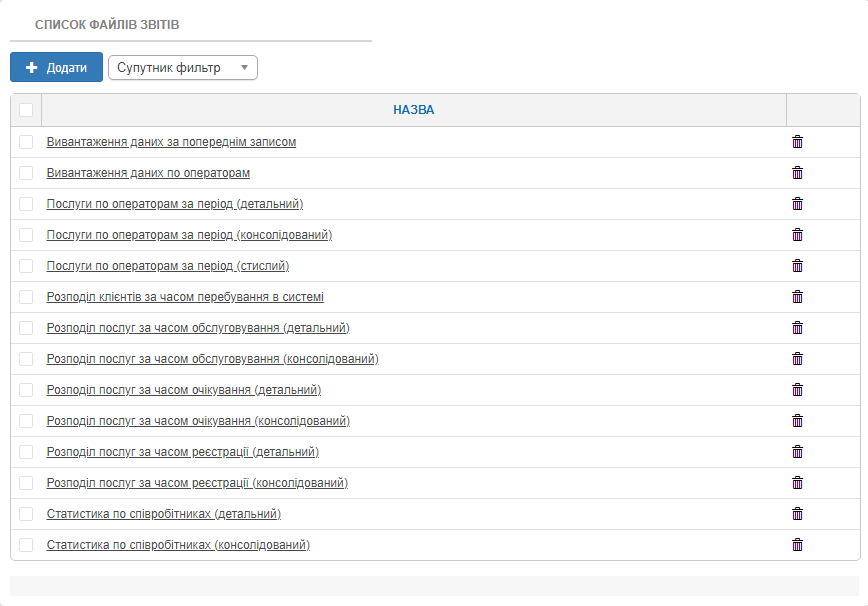
Розділ Розділ Менеджер звітів призначений для завантаження, збереження, видалення та перегляду звітів, а також для їх друку.

Нові варіанти звітів завантажуються адміністратором у форматі бібліотек DLL.

Як додати новий звіт

Натисніть кнопку + Додати і оберіть потрібний файл звіту.

Як видалити звіт

Позначте один або кілька звітів галочками → з’явиться кнопка Видалити → натисніть її, і вибрані звіти буде видалено зі списку.

Також звіт можна видалити, натиснувши іконку смітника  праворуч від назви звіту.

Як відкрити звіт

Натисніть на назву потрібного звіту в списку (наприклад, Вивантаження даних по операторам). Відкриється вікно менеджера звітів.

Важливо: перед першим запуском будь-якого звіту обов’язково виконайте налаштування параметрів у розділі Аналітика → Фільтри.

Expand
titleМенеджер звітів
Panel
borderStylesolid
title«Менеджер звітів»

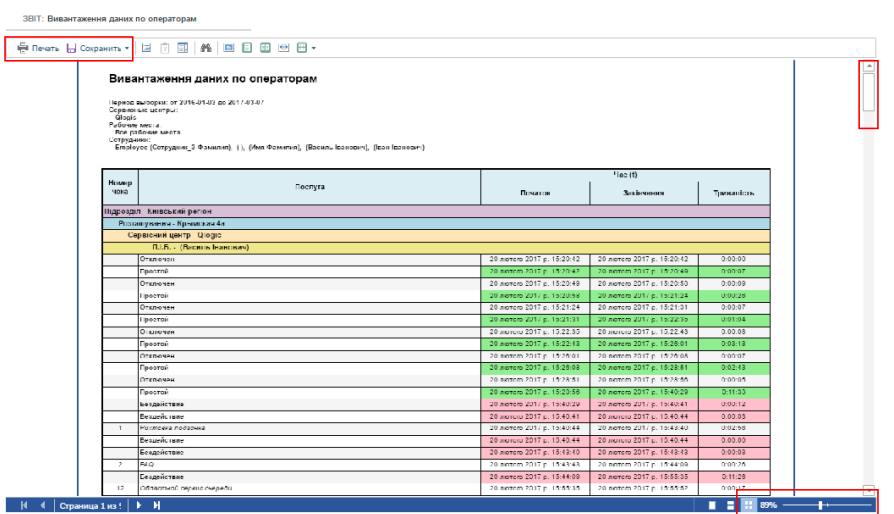
Зовнішній вигляд звіту.

Panel
borderStylesolid
Section
Column

Звіти можуть мати різну розмітку і та кольорове маркування.
При наведенні стрілочки курсору на елементи з’явиться їх описелемент з’явиться підказка з його описом.

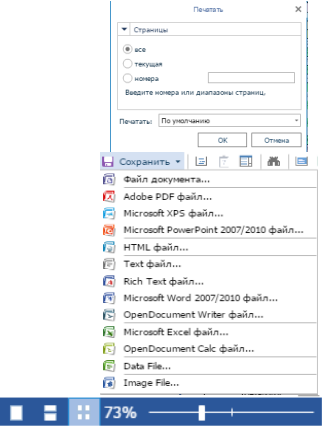
Основні елементи менеджера звітів:«Печать»

  • Друк
дозволяє роздрукувати звіт в 
необхідному форматі
  • відкриває вікно друку звіту у вибраного формату (HTML, PDF та інші)

  • . Є можливість
друку окремих сторінок«Сохранить» Зберегти –
  • роздрукувати лише окремі сторінки.
  • Зберегти – дозволяє зберегти звіт
в 
одному із представлених форматів.Бігунок який допомагає змінювати масштаб
зображення
  • на комп’ютер в одному з доступних форматів.
  • Масштаб – дозволяє збільшувати або зменшувати розмір звіту на екрані (наприклад, 75%, 100%, 150% тощо), щоб зручніше переглядати дані або підлаштовувати відображення під розмір екрана.
Column