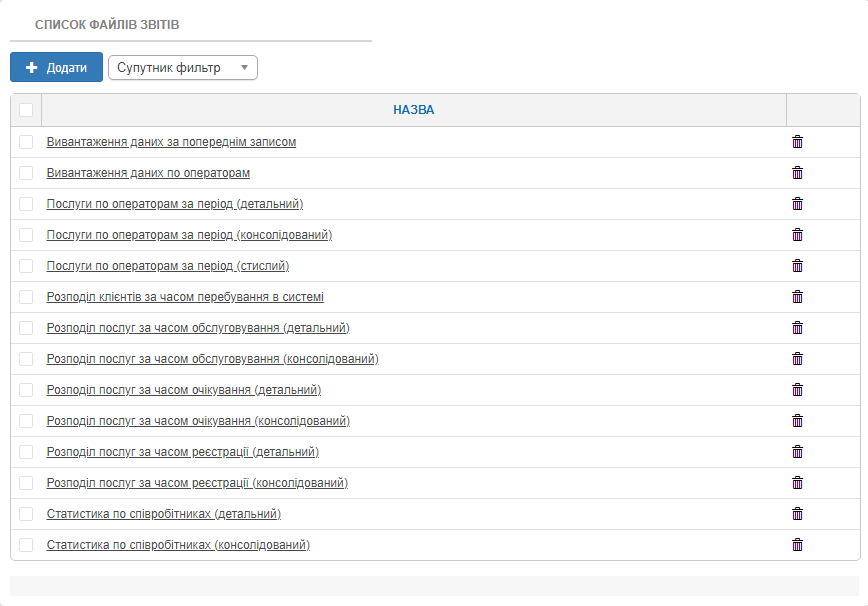
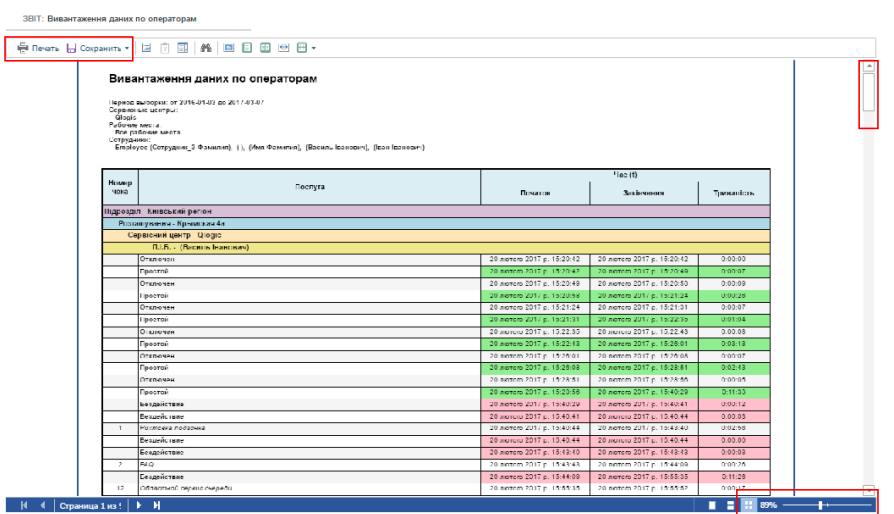
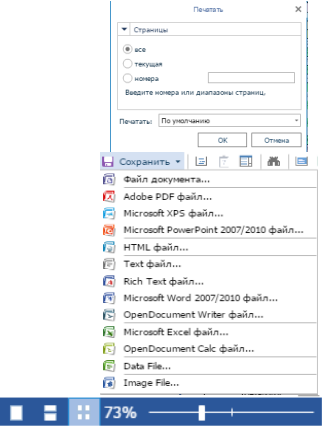
Розділ Розділ Менеджер звітів призначений для завантаження, збереження, видалення та перегляду звітів, а також для їх друку. Нові варіанти звітів завантажуються адміністратором у форматі бібліотек DLL. Як додати новий звіт Натисніть кнопку + Додати і оберіть потрібний файл звіту. Як видалити звіт Позначте один або кілька звітів галочками → з’явиться кнопка Видалити → натисніть її, і вибрані звіти буде видалено зі списку. Також звіт можна видалити, натиснувши іконку смітника  праворуч від назви звіту. праворуч від назви звіту. Як відкрити звіт Натисніть на назву потрібного звіту в списку (наприклад, Вивантаження даних по операторам). Відкриється вікно менеджера звітів. Важливо: перед першим запуском будь-якого звіту обов’язково виконайте налаштування параметрів у розділі Аналітика → Фільтри. |